Как починить компьютер — что делать когда сломался ПК или ноутбук




Как починить компьютер — что делать когда сломался ПК или ноутбук
Опубликовано: 16.03.2026
Компьютер перестал включаться, тормозит, показывает синий экран или просто работает хуже чем раньше — с этим сталкивается каждый. В этой статье разберёмся: из чего состоит компьютер, что можно попробовать исправить самому, а в каких случаях лучше сразу обратиться к специалисту.
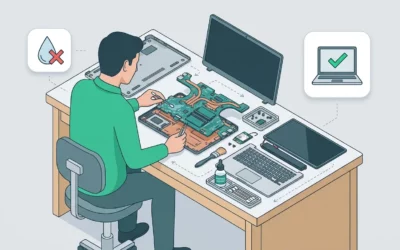
Из чего состоит компьютер — кратко
Чтобы понять где искать причину поломки, нужно представлять что внутри системного блока или ноутбука:
- Материнская плата — основа, к которой подключены все остальные компоненты. Выход из строя материнской платы — один из самых серьёзных и дорогих видов поломок.
- Процессор (CPU) — «мозг» компьютера. Выходит из строя редко, чаще страдает от перегрева.
- Оперативная память (ОЗУ) — временное хранилище данных. При неисправности — зависания, синие экраны, отказ загрузки.
- Жёсткий диск или SSD — постоянное хранилище системы и файлов. Один из самых уязвимых компонентов, особенно HDD.
- Видеокарта — отвечает за вывод изображения. При поломке — артефакты на экране, нет картинки, зависания в играх.
- Блок питания — подаёт питание на все компоненты. При неисправности компьютер может не включаться или самопроизвольно выключаться.
- Система охлаждения — радиаторы и вентиляторы. Забивается пылью, что приводит к перегреву всего остального.
В ноутбуках всё то же самое, только компактнее и труднее в обслуживании — многие компоненты припаяны к плате и не подлежат замене.
Самые частые причины поломок
Перегрев
Причина большинства поломок — забитая пылью система охлаждения. Вентилятор гудит, компьютер тормозит через 15–20 минут работы, самопроизвольно выключается. Решение — чистка от пыли и замена термопасты. Если не сделать вовремя, перегорает видеочип или процессор — это уже дорогой ремонт.
Проблемы с питанием
Очень часто компьютеры (не ноутбуки) комплектуются посредственными блоками питания, которые надо периодически менять по мере того как в них садятся конденсаторы. Решение- в сервис на замену блока питания.
Проблемы с питанием ноутбука
Не заряжается, не включается - ремонт или замена блока питания, ремонт разъема, ремонт или замена кнопки включения или шлейфа к кнопке. В мастерской, самостоятельно не сделать.
Проблемы с жёстким диском
HDD-диски изнашиваются механически. Симптомы: компьютер долго загружается, файлы открываются с задержкой, слышен треск или щелчки. Замена на SSD решает проблему и заодно ускоряет компьютер в 5–10 раз.
Проблемы с SSD
SSD-диски тоже изнашиваются. Симптомы: компьютер тормозит, иногда бывает, что не тормозит, но стабильно вылетает ошибка "синий экран" и компьютер перезагружается. Решение - замена скоростного диска SSD на новый, рекомендуется диски ставить побольше емкости - у них ресурс больше. Также неплохо увеличить объем оперативной памяти - этим снижается нагрузка на диск и он служит дольше.
Вирусы и вредоносное ПО
Компьютер тормозит, появляется реклама, браузер сам открывает сайты — скорее всего вирус. Лечится антивирусной проверкой или переустановкой Windows.
Программные сбои Windows
Синий экран, ошибки при загрузке, зависания — часто решаются переустановкой системы без замены железа.
Физические повреждения
Упал ноутбук, залили жидкостью, сломался экран — это уже к мастеру. Сломанный корпус часто можно починить, иногда нужно заменить, разбитый экран - только заменить, они не чинятся. От залития почистить, и чем быстрее тем лучше.
Что можно попробовать самому
- Перезагрузить компьютер — банально, но решает часть программных зависаний. Если на ноутбуке нет кнопки перезагрузка часто помогает подержать нажатой 20-30 секунд кнопку включения.
- Проверить кабели и розетку — треть обращений в сервис заканчивается тем что виноват был отошедший кабель или выключенный сетевой фильтр.
- Запустить антивирусную проверку — если тормозит и появилась реклама.
- Проверить температуру — скачайте бесплатную программу HWMonitor или AIDA64 и посмотрите температуру процессора. Выше 90°C в простое — критично, нужна чистка.
- Освободить место на диске — если на системном диске меньше 10% свободного места, Windows начинает тормозить.
Подробное пошаговое руководство по самостоятельной диагностике и устранению частых проблем — в нашей статье:
➡️ Как починить компьютер самостоятельно и когда нужен мастер — полный гайд 2026 →
Когда нужен мастер
Есть поломки которые без специального оборудования не устранить — и попытки сделать это самому часто приводят к дополнительным повреждениям:
- Компьютер не включается совсем — нужна диагностика блока питания и материнской платы.
- Нет изображения на экране — неисправность видеокарты, матрицы или шлейфа.
- Сильный перегрев — чистка от пыли, замена термопасты, иногда замена системы охлаждения.
- Залили жидкостью — ультразвуковая промывка платы, чем быстрее тем лучше.
- Сломан экран ноутбука — замена матрицы.
- Данные на диске после поломки — восстановление данных.
- Ремонт материнской платы, замена чипов — только в условиях сервиса с паяльной станцией.
Что мы умеем ремонтировать в ANY.BY
Сервисный центр ANY.BY в Барановичах выполняет все виды ремонта компьютеров и ноутбуков с 2008 года:
- Диагностика неисправностей — бесплатно при заказе ремонта
- Чистка от пыли и замена термопасты
- Замена экрана (матрицы) ноутбука
- Чистка после залития жидкостью
- Ремонт схемы питания и блока питания
- Замена клавиатуры, аккумулятора, разъёмов
- Ремонт материнских плат, замена BGA-чипов
- Замена HDD на SSD, добавление оперативной памяти
- Установка Windows, Linux, программ и драйверов
- Восстановление данных с HDD и SSD
- Ремонт мониторов и лазерных принтеров
➡️ Полный каталог услуг с описанием и ценами →
🔧 Сломался компьютер или ноутбук в Барановичах?
📍 Привезите в сервис ANY.BY — диагностика бесплатно, работаем без выходных.
🚗 Не можете приехать — вызовите мастера на дом.
🛒 Комплектующие и SSD — магазин magaz.by.
📞 +375 (33) 323-70-00 (МТС) | +375 (29) 323-70-00 (A1)
✉️ Telegram | Viber
📞 Мы на связи для Вас:
.svg) +375 (29) 323 7000
+375 (29) 323 7000
 Написать в Telegram
Написать в Viber
Схема проезда к мастерской
Написать в Telegram
Написать в Viber
Схема проезда к мастерской
| Пн–Пт | 10:00–19:00 |
| Суббота | 11:00–17:00 |
| Воскресенье | 12:00–16:00 |
Отличный сервис, приятные цены, вежливый персонал. Буду обращаться ещё.
Отличный сервис, вежливый персонал, качественный ремонт.
Хороший мастер, вежливый. Починил ноутбук быстро, всё работает.
Спасибо большое за помощь! Всё быстро и профессионально. Мастер очень вежливый.
Пересобрали компьютер с новыми комплектующими. Всё отлично работает. Мне нравится.
Отличный сервис. Всё сделали быстро и качественно. Буду обращаться ещё.
Ремонтировал блок питания. Сделали быстро и качественно. Спасибо!
Данный сервис посоветовала мне коллега по работе. Обратилась т.к. перестал работать компьютер. Мастер всё очень доступно разъяснил о причине поломки, на месте было оговорено как это устранить и сколько это будет стоить. Сумма осталась как было оговорено изначально. Меня устроило всё — профессионализм, доброжелательное отношение, качество и стоимость. Буду обращаться постоянно!
Огромное спасибо данному сервису.) Выполнили обслуживание моей старенькой rx 5700 по высшему разряду. Теперь моя старушка не смотря на хорошую нагрузку не разогревается выше 80 градусов. Гоняю ее теперь и в хвост и гриву как новую. Благодарю мастера за быструю и своевременную профессиональную помощь!
Спасибо большое! Всё супер, ноутбук работает отлично.
Цикл статей ANY.BY — от транзистора до интернета.
Простым языком, без лишней теории.