
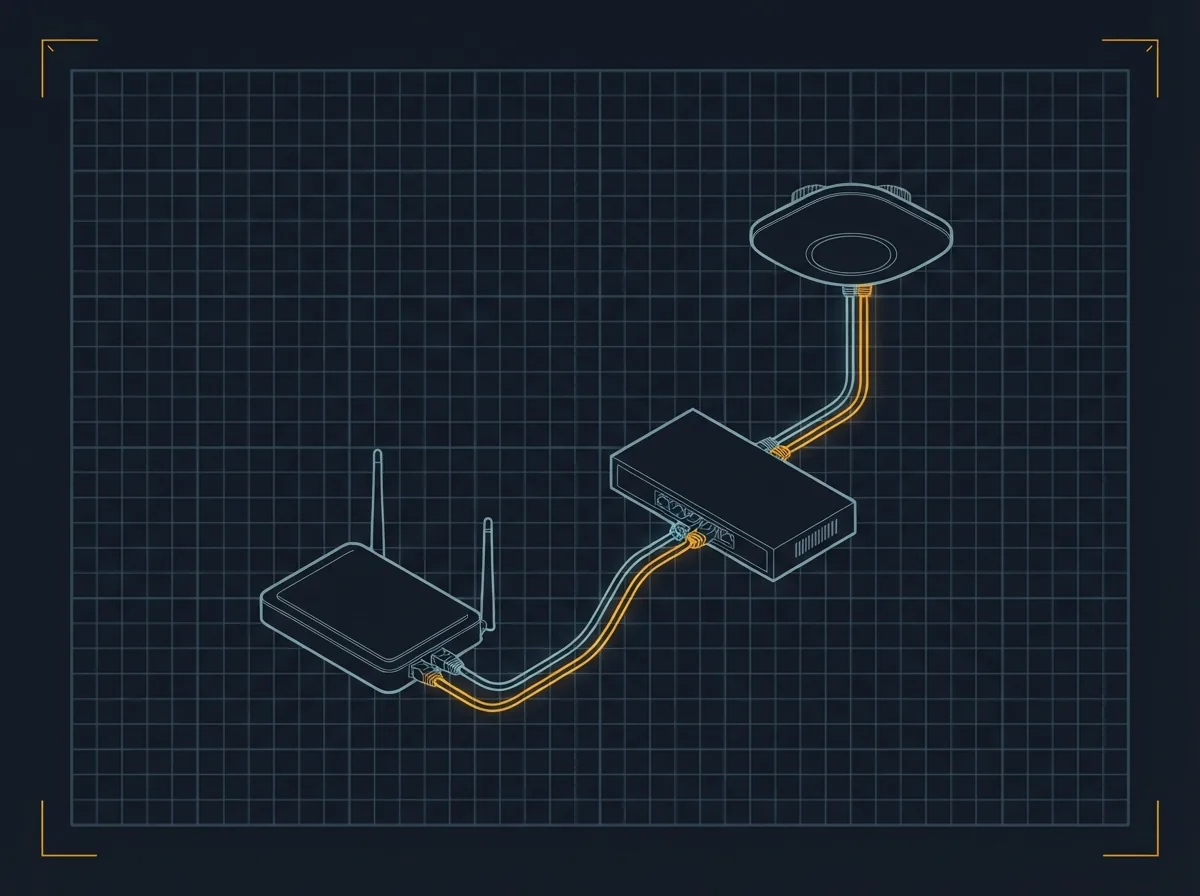
Выбор сетевого оборудования сегодня - это не просто покупка «коробочки с антеннами». В эпоху стриминга в 4K, десятков устройств умного дома и удалённой работы ваша сеть - это фундамент всего. Если интернет «лагает», экран зависает на совещании или Wi-Fi не добивает до дальней комнаты - скорее всего, проблема не в провайдере, а в вашем оборудовании.
Мы - сервисный центр ANY.BY в Барановичах - настраиваем и ремонтируем сетевое оборудование с 2008 года. В этом материале - честный разбор без маркетингового тумана: что покупать, что не покупать и почему ваш роутер может работать хуже, чем должен.
Часть 1. Кто есть кто в вашей сети
Пользователи часто путают устройства и покупают не то. Давайте расставим точки над «и» раз и навсегда.Роутер - «Главнокомандующий»
Это мозг вашей сети. Роутер принимает интернет от провайдера через WAN-порт и распределяет его между всеми устройствами - по кабелю и по Wi-Fi. Он присваивает каждому устройству IP-адрес, управляет трафиком и защищает сеть встроенным брандмауэром.Современный роутер - это полноценный мини-компьютер с процессором, памятью и операционной системой. Именно поэтому он греется, требует обновлений прошивки и иногда «зависает» - прямо как компьютер.
⚠️ Когда нести роутер в сервис: если роутер горячий на ощупь, «режет» скорость вдвое по сравнению с тарифом, самопроизвольно перезагружается или не видит подключённые устройства - это не «глючит провайдер». Это симптомы перегрева, проблем с прошивкой или выхода из строя портов. Диагностика в ANY.BY - смотреть цены →
Коммутатор (свитч) - «Множитель портов»
Если в вашем кабинете два компьютера, принтер, приставка и NAS, а портов на роутере только четыре - вам нужен свитч. Он просто соединяет несколько устройств по проводу, увеличивая количество доступных портов. В 2026 году покупать 100-мегабитный коммутатор не имеет смысла - он станет «бутылочным горлышком» для гигабитного интернета. Берите только гигабитные (1G) модели.Точка доступа и Mesh-системы
Точка доступа подключается к роутеру по кабелю и создаёт дополнительную зону Wi-Fi с полной скоростью. В отличие от репитера, который усиливает сигнал но при этом режет скорость вдвое, точка доступа работает как полноценная часть сети.Mesh - это набор из нескольких модулей, которые создают единую бесшовную сеть по всему дому. Вы идёте из кухни в спальню, а телефон незаметно переключается между модулями без обрыва связи. Идеально для квартир от 80 м², частных домов и помещений с несколькими этажами. Для однокомнатной квартиры - избыточен и дорог.
Часть 2. Стандарты Wi-Fi: от «пятёрки» до «семёрки»
На коробке роутера написано «Wi-Fi 7» или «AX6000» - и непонятно, что это значит и нужно ли вам это. Разбираемся.| Стандарт | Маркировка | Макс. скорость | Диапазоны | Актуальность |
|---|---|---|---|---|
| Wi-Fi 5 | 802.11ac | до 3.5 Гбит/с | 2.4 / 5 ГГц | Ещё работает |
| Wi-Fi 6 | 802.11ax | до 9.6 Гбит/с | 2.4 / 5 ГГц | Хороший выбор |
| Wi-Fi 6E | 802.11ax | до 9.6 Гбит/с | 2.4 / 5 / 6 ГГц | Отличный выбор |
| Wi-Fi 7 | 802.11be | до 46 Гбит/с | 2.4 / 5 / 6 ГГц | Дорого, ещё сырой |
💡 Честно про Wi-Fi 7: в 2026 году полные преимущества стандарта работают только если и роутер, и ваш смартфон или ноутбук поддерживают Wi-Fi 7. У большинства устройств 2022-2024 года его нет. Если у вас Wi-Fi 6 - переходить не стоит. Если Wi-Fi 5 - смотрите на Wi-Fi 6E: стабильнее и дешевле. Цифра в названии (AX6000, BE7000) - суммарная теоретическая скорость, не реальная скорость интернета.
Часть 3. Почему роутер тормозит: реальные причины
«Провайдер плохой» - первое объяснение, которое приходит в голову. Но в большинстве случаев провайдер ни при чём. Перегрев. Современные роутеры с Wi-Fi 6/7 содержат мощные процессоры и греются не меньше, чем процессор в ноутбуке. При перегреве роутер снижает производительность - скорость падает в 2-3 раза, появляются разрывы соединения. Никогда не ставьте роутер в закрытый шкаф, за телевизор или под другое оборудование. Он должен стоять в открытом пространстве с вентиляцией со всех сторон. Устаревшая прошивка. Производители регулярно выпускают обновления: исправления безопасности, улучшения стабильности, оптимизация алгоритмов. Роутер на прошивке трёхлетней давности может работать нестабильно - особенно с новыми устройствами. Проверяйте прошивку раз в полгода через приложение или веб-интерфейс роутера. Перегруженный канал Wi-Fi. В многоквартирном доме на один канал 2.4 ГГц могут работать 10-20 роутеров соседей. В настройках роутера выберите наименее загруженный канал - в диапазоне 2.4 ГГц это каналы 1, 6 или 11. Многие современные роутеры делают это автоматически в режиме Auto. «Бутылочное горлышко» на входе. Если провайдер подключил вас кабелем с двумя парами (технология 100BASE-TX), а у вас тариф гигабит - вы никогда не получите больше 100 Мбит/с, какой бы роутер вы ни купили. Проверьте: в настройках роутера на странице WAN должно быть написано «1000 Мбит/с» или «1G». Если «100 Мбит/с» - проблема в кабеле от провайдера или в порту роутера.Часть 4. Витая пара и категории кабеля
«Витая пара» - самый распространённый тип сетевого кабеля. Внутри - четыре пары скрученных медных проводников. Скрутка уменьшает электромагнитные помехи между парами и от внешних источников.| Категория | Макс. скорость | Макс. длина | Рекомендация |
|---|---|---|---|
| Cat 5 | 100 Мбит/с | 100 м | Устарел, не покупать |
| Cat 5e | 1 Гбит/с | 100 м | Минимум для дома |
| Cat 6 | 10 Гбит/с | 55 м | Хороший выбор |
| Cat 6A | 10 Гбит/с | 100 м | Для офисов и PoE |
Медь против «омедненки»: главная ловушка рынка
На рынке полно дешёвых кабелей с маркировкой CCA (Copper Clad Aluminium) - алюминиевый проводник с тонким медным напылением. Снаружи выглядит как обычная витая пара, но внутри - алюминий.⚠️ Почему CCA-кабель опасен: сопротивление алюминия выше меди в 1.6 раза - скорость падает на длинных трассах. При использовании с PoE кабель греется в стене. Контакты в разъёме RJ-45 со временем окисляются - соединение нестабильно. Проверить просто: согните кабель - медный пружинит и возвращает форму, алюминиевый остаётся согнутым. На маркировке: «Cu» - медь, «CCA» - омедненный алюминий.
Для домашней прокладки вдали от силовых кабелей достаточно неэкранированного UTP. Если кабель идёт параллельно электрической проводке - берите FTP с общим экраном из фольги. Стандарт Ethernet ограничивает длину одного сегмента 100 метрами. И ещё одно важное правило: никогда не прокладывайте витую пару параллельно силовым кабелям - даже обычная проводка 220В создаёт электромагнитные помехи. Минимальное расстояние - 10 см, при скрещивании - только под прямым углом.Часть 5. Технология PoE: питание по витой паре
PoE (Power over Ethernet) - технология передачи электрического питания вместе с данными по одному сетевому кабелю. Вместо двух кабелей к камере или точке доступа под потолком - один.Плюсы очевидны: никаких лишних розеток, гибкость размещения оборудования, возможность подключить весь коммутатор к одному ИБП - и тогда при отключении света камеры и точки доступа продолжат работать.
| Стандарт | Макс. мощность | Типичное применение |
|---|---|---|
| PoE (802.3af) | до 15.4 Вт | IP-камеры, VoIP-телефоны, простые точки доступа |
| PoE+ (802.3at) | до 30 Вт | Мощные точки доступа Wi-Fi 6/7, PTZ-камеры |
| PoE++ (802.3bt) | до 60-90 Вт | Тонкие клиенты, умные дисплеи |
⚠️ Активное vs Пассивное PoE. Активное PoE (802.3af/at/bt): устройство «договаривается» с коммутатором и берёт ровно столько энергии, сколько нужно. Безопасно. Пассивное PoE: ток подаётся постоянно без согласования. Если подключить к такому порту обычный ноутбук или компьютер - высок риск повреждения сетевой карты или материнской платы. Мы регулярно сталкиваемся с ремонтом оборудования после таких экспериментов.
PoE-бюджет: суммируйте потребление всех PoE-устройств и добавьте 20% запаса. Пример: 4 камеры по 12 Вт = 48 Вт + 20% = минимум 58 Вт. Работа на пределе мощности ведёт к перегреву коммутатора и нестабильной работе камер.
Часть 6. Видеонаблюдение на базе IP-камер
Система видеонаблюдения на основе IP-камер - это уже не роскошь. Цены на оборудование опустились настолько, что полноценная система из 4 камер с записью доступна за разумные деньги, а монтаж совместим с обычным сетевым кабелем Cat 5e.IP-камеры vs аналоговые: почему IP выиграл
Аналоговые камеры (AHD/TVI) подключаются по коаксиальному кабелю, каждой нужен отдельный кабель питания, и работают только с видеорегистратором. IP-камеры подключаются по витой паре, при наличии PoE питание идёт по тому же кабелю, работают автономно или с регистратором, доступны удалённо через интернет. Разница принципиальная.Из современных стандартов важны два: ONVIF - открытый стандарт совместимости, камера с ONVIF работает с любым совместимым регистратором любого производителя. RTSP - протокол потоковой передачи, позволяет подключить камеру к NAS, домашнему серверу или системе умного дома напрямую.
Как устроена система: камеры, регистратор, хранилище
Камеры фиксируют видео и передают его на NVR-видеорегистратор по сети. Регистратор сжимает поток (современный стандарт H.265 требует вдвое меньше места чем H.264), записывает на жёсткий диск и предоставляет удалённый доступ через приложение на телефоне.
Расчёт объёма хранилища прост: одна камера 1080p с битрейтом 4 Мбит/с при записи H.265 потребует примерно 25-30 ГБ в сутки. Четыре камеры - около 100-120 ГБ/сутки. Хранить месяц записей с четырёх камер - нужен диск на 3-4 ТБ.
💡 Совет по расположению камер: главный вход - камера с узким углом обзора прямо на дверь, фиксирует лица. Двор и парковка - широкоугольная камера. Угловые зоны - купольные камеры 180°. Снаружи ставьте камеры с защитой от погоды минимум IP65. Объектив всегда должен смотреть сверху вниз - иначе солнечные блики испортят картинку.
Wi-Fi или кабель для камер
Wi-Fi камеры - быстрый старт без прокладки кабеля. Минусы: нагружают Wi-Fi сеть, при плохом сигнале картинка «рассыпается», не работают при отключении интернета или зависании роутера. Кабельные PoE-камеры - надёжнее, стабильнее, не зависят от Wi-Fi, питание по тому же кабелю. Если есть возможность протянуть кабель - берите PoE. Если нет - Wi-Fi камера лучше чем ничего.ИБП на регистратор и коммутатор - обязательно. Без него при отключении света запись прервётся в самый неподходящий момент.
Часть 7. NAS - ваше личное облако дома
NAS (Network Attached Storage) - это сетевое хранилище: небольшой компьютер со своей операционной системой, который постоянно подключён к сети и хранит ваши данные. Не внешний диск, который нужно подключать к компьютеру, а постоянно доступный сервер внутри вашей сети - и из интернета тоже.Зачем нужен NAS, если есть облако
Google Drive, Dropbox, Яндекс.Диск - удобные сервисы, но у них есть принципиальные ограничения. За хранение больших объёмов данных нужно платить ежемесячно. Данные хранятся на серверах чужой компании в другой стране. При проблемах с интернетом или блокировке сервиса доступ к данным теряется. NAS решает все три проблемы: вы платите один раз за оборудование и диски, данные хранятся дома, работают в локальной сети без интернета.Что умеет современный NAS помимо хранения файлов:
- Автоматическое резервное копирование со всех компьютеров и телефонов в сети
- Медиасервер - фильмы и музыка доступны на телевизоре, телефоне, планшете без переноса файлов
- Синхронизация файлов между устройствами как Яндекс.Диск, только данные у вас дома
- Хранение архива с IP-камер видеонаблюдения
- Торрент-клиент, который качает пока компьютер выключен
- VPN-сервер для безопасного доступа к домашней сети из любой точки мира
- Совместная работа с документами - офисный пакет прямо в браузере
Какой NAS выбрать для дома
Два главных производителя - Synology и QNAP. Synology - лучший выбор для начинающих: интерфейс DSM интуитивно понятен, регулярные обновления даже для старых моделей, отличная документация. QNAP - больше возможностей, но сложнее в настройке.
Минимальная конфигурация для дома - NAS с двумя отсеками для дисков. Это позволяет настроить RAID 1: два диска зеркалируют друг друга, и при выходе одного из строя все данные остаются на втором. Не резервная копия, а защита от сбоя диска - это разные вещи. Резервную копию на NAS нужно делать отдельно.
💡 Правило 3-2-1: три копии данных, на двух разных носителях, одна из которых хранится вне дома (например, в облаке или у родственников). NAS закрывает часть этой схемы, но не всю. Пожар, кража, скачок напряжения уничтожат и NAS вместе с данными. Регулярная внешняя резервная копия - обязательна.
NAS работает круглосуточно и потребляет электроэнергию - типичная двухдисковая модель с жёсткими дисками потребляет 15-25 Вт. Это около 130-220 кВт·ч в год - вполне приемлемо. Современные модели умеют переходить в «спящий режим» при отсутствии запросов, снижая потребление до 5-8 Вт.
Часть 8. VPN: зачем он нужен дома
VPN (Virtual Private Network) - зашифрованный туннель между вашим устройством и сервером в интернете. Весь трафик проходит через него зашифрованным, и никто - ни провайдер, ни злоумышленник в той же сети - не видит, что именно вы делаете в интернете.Три разных сценария использования VPN
Сценарий 1: Безопасность в публичных сетях. Когда вы подключаетесь к Wi-Fi в кафе, торговом центре или гостинице - ваш трафик виден владельцу точки доступа и потенциально всем в той же сети. VPN шифрует трафик, делая его нечитаемым для посторонних. Это особенно важно при работе с банковскими приложениями и корпоративными данными вне офиса. Сценарий 2: Удалённый доступ к домашней сети. Это самый полезный для большинства пользователей сценарий. Вы настраиваете VPN-сервер прямо на роутере или NAS дома - и из любой точки мира подключаетесь к своей домашней сети как будто вы дома. Смотрите видео с домашнего NAS, управляете камерами видеонаблюдения, получаете доступ к принтеру, проверяете что происходит дома. Безопасно, без облачных сервисов, без ежемесячной платы. Сценарий 3: Конфиденциальность и обход блокировок. VPN скрывает ваш реальный IP-адрес и шифрует трафик от провайдера. Это актуально при использовании публичных точек доступа и при необходимости обойти региональные ограничения отдельных сервисов.VPN на роутере vs VPN на каждом устройстве
VPN-клиент можно установить на каждое устройство отдельно. Но гораздо удобнее настроить VPN прямо на роутере: один раз настроил - все устройства в сети автоматически работают через VPN, включая Smart TV и игровые консоли, на которые клиент не установить.Роутеры Keenetic, ASUS и TP-Link с прошивкой OpenWRT поддерживают VPN «из коробки» или с минимальными настройками.
Какой протокол выбрать: WireGuard или OpenVPN
WireGuard - современный протокол, интегрированный в ядро Linux. Скорость передачи данных через WireGuard почти не отличается от работы без VPN (потери 3-8%), потребляет мало ресурсов процессора роутера, прост в настройке. Рекомендуем как выбор по умолчанию в 2026 году.
OpenVPN - проверенный временем протокол, более гибкий в настройках, поддерживает обфускацию трафика (маскировку под обычный HTTPS). Работает медленнее WireGuard (потери 15-25%), сложнее в настройке. Выбирайте если нужна максимальная совместимость или обход DPI-блокировок.💡 VPN-сервер дома vs платный VPN-сервис. Платный VPN-сервис (NordVPN, ExpressVPN и подобные) нужен если хотите выходить в интернет с IP-адресом другой страны. Собственный VPN-сервер на домашнем роутере или NAS нужен для безопасного доступа к домашней сети из командировки или отпуска. Это разные задачи, и путать их не стоит.
Настройку VPN-сервера на роутере выполняем в сервисе ANY.BY - выезд мастера →Часть 9. Умный дом: с чего начать и как не запутаться
«Умный дом» - это не обязательно дорогой проект с централизованной системой управления. Начать можно с одной умной розетки или лампочки и постепенно расширять систему.Основные экосистемы
Выбор экосистемы умного дома - ключевое решение, потому что большинство устройств работают только внутри своей экосистемы или с ограниченной совместимостью с другими. Главные варианты сегодня: Matter - открытый стандарт, который поддерживают Apple, Google, Amazon и большинство производителей. Устройства с Matter работают в любой совместимой экосистеме. Яндекс/Алиса - хороший выбор для русскоязычных пользователей: голосовое управление работает естественно, большой выбор совместимых устройств от разных производителей. Home Assistant - открытая система для энтузиастов, работает локально без интернета, поддерживает тысячи устройств, требует настройки.С чего начать
Первый шаг - умные розетки и лампочки. Они недорогие, легко добавляются и удаляются, позволяют понять насколько вам вообще нужен умный дом. Второй шаг - умные датчики: движения, открытия двери, температуры, протечки воды. Третий - интеграция с видеонаблюдением: движение в кадре → уведомление на телефон → свет включился.⚠️ Главная ошибка при покупке устройств умного дома - брать самые дешёвые «умные» розетки и лампочки без проверки совместимости. Они могут работать только через облако производителя в Китае, и если компания закроется или заблокирует сервис - устройства станут «мёртвыми». Выбирайте устройства с поддержкой Matter или Zigbee/Z-Wave - они работают локально без зависимости от облака.
Умный дом и сеть: что нужно учесть
Десятки умных устройств создают значительную нагрузку на Wi-Fi. Каждая умная лампочка, датчик и розетка - это отдельное устройство в сети. Правильная организация: подключайте IoT-устройства в отдельную гостевую сеть на роутере. Это и безопаснее (изолирует слабо защищённые устройства от компьютеров), и снижает нагрузку на основную сеть.Устройства Zigbee и Z-Wave не используют Wi-Fi - они работают на отдельном радиопротоколе через специальный хаб. Это разгружает Wi-Fi и обеспечивает более надёжную работу в домах с большим количеством устройств.
Часть 10. Безопасность домашней сети
Незащищённая домашняя сеть - это не абстрактная угроза. Сосед, подключившийся к вашему Wi-Fi, получает доступ к вашим сетевым принтерам, камерам, умным устройствам и данным на компьютерах.Минимальный чек-лист:
- Пароль Wi-Fi - минимум 12 символов с буквами, цифрами и спецсимволами. Не имена, не даты рождения.
- Шифрование WPA3 - если роутер поддерживает. Если нет - WPA2-AES. WEP устарел и взламывается за минуты.
- Смените логин и пароль администратора роутера. Стандартный admin/admin - первое что проверяет злоумышленник.
- Гостевая сеть для гостей и IoT-устройств - они получают интернет, но не видят ваши компьютеры и NAS.
- Обновляйте прошивку роутера - большинство взломов используют уязвимости в устаревших версиях.
Часть 11. Подключение к провайдерам Барановичей
byfly (Белтелеком) - большинство подключений работают по технологии PPPoE: роутер «авторизуется» у провайдера с логином и паролем из договора. При настройке выберите тип подключения WAN: PPPoE, введите логин и пароль. Часть новых подключений byfly работает по IPoE (DHCP) - роутер получает IP-адрес автоматически. NORD, Sfera и другие - как правило работают по технологии DHCP. Подключите кабель провайдера в WAN-порт роутера, выберите тип подключения «Автоматически» или «DHCP» - интернет появится без дополнительных настроек.Если не знаете свой тип подключения - позвоните в техподдержку провайдера или к нам: определим за минуту и настроим роутер. Выезд мастера по Барановичам и району →
Часть 12. Ремонт сетевого оборудования в ANY.BY
Сетевое оборудование тоже ломается - и мы это ремонтируем. Типичные неисправности роутеров:- Перегрев - роутер зависает при нагрузке, скорость падает. Часто лечится чисткой вентиляционных отверстий и нанесением термопасты на чип.
- Скачок напряжения - после грозы или аварии роутер не включается. Чаще всего выгорает блок питания или защитные элементы.
- Сгоревшие порты - отдельные LAN-порты перестают работать после статического разряда или неправильного подключения PoE.
- Зависшая прошивка - роутер не загружается, мигает одним светодиодом. Восстанавливается перепрошивкой через специальный режим.
⚠️ После грозы - сразу в сервис. Грозовой разряд создаёт импульс высокого напряжения, который мгновенно выжигает всё подключённое оборудование. Если роутер, коммутатор или NAS перестали работать после грозы - не пытайтесь починить самостоятельно. В ANY.BY диагностируем и скажем честно: ремонт или замена.
Что мы делаем: настройка роутеров под провайдеров Барановичей, настройка Wi-Fi и Mesh-систем, прокладка витой пары и обжим RJ-45, настройка видеонаблюдения на базе IP-камер и PoE, настройка NAS и VPN-сервера, ремонт роутеров после скачков напряжения и грозы, диагностика и устранение проблем с интернетом.Часто задаваемые вопросы
Почему скорость Wi-Fi ниже скорости по кабелю?
Это нормально и неизбежно. Wi-Fi - радиосигнал, он теряется в стенах, делится между всеми подключёнными устройствами и страдает от помех. Если скорость по Wi-Fi вдвое ниже кабельной - это ожидаемо. Если в 10 раз - стоит разобраться с помехами или поменять роутер.Нужен ли Wi-Fi 7 в 2026 году?
Скорее всего нет, если у вас нет устройств с Wi-Fi 7. Преимущества реализуются только когда и роутер, и клиентское устройство поддерживают стандарт. Если планируете менять телефон и ноутбук в ближайший год - берите Wi-Fi 7 «на вырост». Если нет - Wi-Fi 6E даст отличную производительность дешевле.Нужен ли NAS если есть облако?
Зависит от объёма и ценности данных. Если у вас большая фотоколлекция, видеоархив или важные документы - NAS даёт независимость от сервисов и ежемесячных платежей. Если просто нужно синхронизировать пару папок - облако проще. Многие используют оба варианта: NAS как основное хранилище и облако как резервную копию.Как организовать удалённый доступ к домашним камерам?
Три варианта: облачный сервис производителя камер (просто, но платно и зависит от облака), P2P-подключение через приложение регистратора (бесплатно, работает почти без настройки), VPN-сервер на роутере или NAS (самый надёжный и безопасный вариант, требует однократной настройки).Роутер сильно греется - это нормально?
Роутер должен быть тёплым, но не горячим. Если держать руку на корпусе больно - это перегрев. Мощные Wi-Fi 6/7 роутеры греются больше старых - это нормально при правильном размещении. Если роутер горячий и при этом «режет» скорость - несите на диагностику.Настройка интернета и роутера - сколько стоит?
Смотрите актуальные цены: any.by/prajs-na-uslugi/. Выезд мастера по Барановичам и Барановичскому району: подробнее о выезде →➡️ Полный прайс-лист на все услуги ANY.BY →
📋 Каталог. Все услуги сервиса ANY.BY с описанием →
Привезите оборудование в сервис ANY.BY или вызовите мастера на дом - работаем без выходных. 🚗 Выезд мастера по Барановичам и району →
📞 +375 (33) 323-70-00 (МТС) | +375 (29) 323-70-00 (A1) ✉️ Telegram | Viber
Нужна помощь с техникой? Привозите - диагностика при заказе ремонта бесплатна. Контакты и запись.