
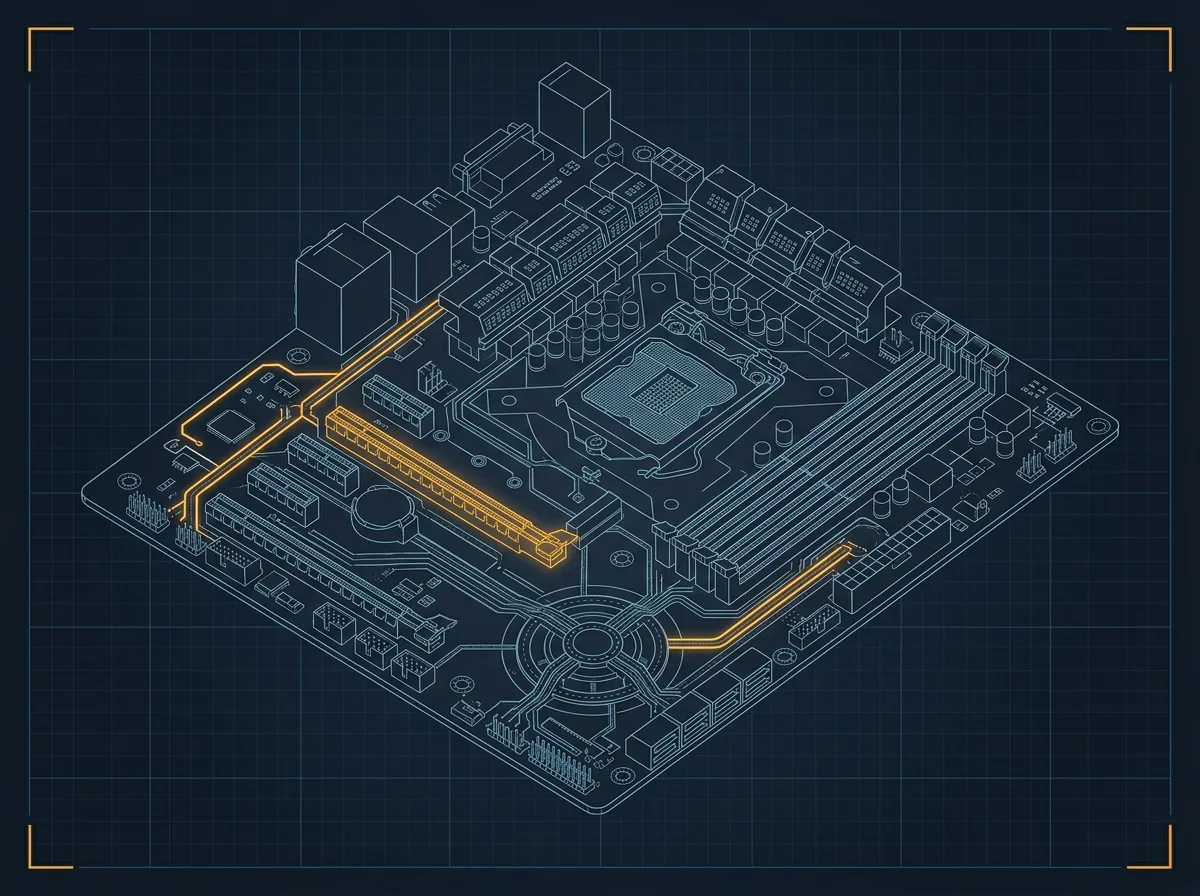
Материнская плата: город дорог
Шины, чипсет, слоты - как все компоненты компьютера договариваются друг с другом
В предыдущих статьях мы разобрали процессор, память, диски. Каждый из них - сложное устройство со своей внутренней жизнью. Но как они вообще работают вместе? Процессор - в одном месте, оперативная память - в другом, SSD - в третьем. Кто соединяет их в единую систему, кто распределяет потоки данных и следит, чтобы никто не мешал друг другу? Этим занимается материнская плата. И устроена она куда интереснее, чем кажется с первого взгляда.🗺️ Что такое материнская плата
Материнская плата - это большая печатная плата, на которой физически размещены или к которой подключены все ключевые компоненты компьютера: процессор, оперативная память, видеокарта, накопители, звуковая карта, сетевой адаптер и многое другое. По-английски она называется motherboard или mainboard.Но материнская плата - это не просто подставка с разъёмами. Внутри неё проложены сотни медных дорожек - шин, по которым данные движутся между компонентами. Есть собственные микросхемы, которые управляют этим движением. Есть постоянная память с программой, которая запускается раньше операционной системы. Есть даже собственный элемент питания - небольшая круглая батарея.
Если компьютер - это город, то материнская плата - его инфраструктура: дороги, развязки, светофоры и диспетчерский центр в одном.
🛣️ Шины: дороги для данных
Слово «шина» в контексте компьютера - не автомобильная шина, а электротехнический термин: общий проводник для нескольких устройств. Английское bus происходит от латинского omnibus - «для всех». Как городской автобус едет по маршруту и забирает пассажиров на разных остановках, компьютерная шина несёт данные между несколькими устройствами по общим проводникам.
Шина - это набор параллельных проводников (или, в современных платах, последовательных высокоскоростных линий), по которым за один такт передаётся определённое количество бит. У шины есть три ключевых параметра:
- Разрядность - сколько бит передаётся одновременно (8, 16, 32, 64 бита)
- Тактовая частота - сколько раз в секунду шина передаёт данные
- Пропускная способность - итоговая скорость в гигабайтах в секунду
🏙️ Чипсет: диспетчер на перекрёстке
Организовать работу десятков устройств через разные шины - слишком сложно для процессора. Для этого на материнской плате есть чипсет (chipset) - набор специализированных микросхем, которые управляют потоками данных между компонентами.
Исторически чипсет состоял из двух микросхем: «северного моста» и «южного моста». Их названия - просто традиция: на схемах северный мост рисовали вверху, поближе к процессору.
| Мост | С чем работал | Почему важен |
|---|---|---|
| Северный мост (MCH / Memory Controller Hub) | Процессор, оперативная память, AGP/PCI-E видеокарта | Самые быстрые, «горячие» данные - здесь всегда пробка |
| Южный мост (ICH / I/O Controller Hub) | USB, SATA, звук, PCI-слоты, BIOS, LAN | Медленные периферийные устройства - терпят очередь |
Логика деления простая: быстрые устройства (память, видеокарта) подключались к северному мосту напрямую, медленные (USB, диски, звук) - к южному. Северный и южный мосты общались между собой по выделенной шине.
Но со временем северный мост стал лишним. Контроллер памяти переехал прямо в процессор - начиная примерно с 2008-2010 годов это стало нормой у Intel и AMD. Процессор теперь сам напрямую работает с оперативной памятью, без посредника. Северный мост исчез. Остался только южный - сегодня его называют PCH (Platform Controller Hub) у Intel или просто чипсетом.
⚡ VRM: электростанция для процессора
Если шины - это дороги, то вокруг процессорного сокета расположен целый промышленный район с «электростанциями». Вы наверняка видели там ряды чёрных квадратиков и высоких алюминиевых радиаторов. Это VRM (Voltage Regulator Module) - модуль регулятора напряжения.
Блок питания подаёт на плату 12 вольт, а современному процессору для работы нужно всего около 1,1-1,3 вольта. Подать 12 напрямую - процессор мгновенно сгорит. VRM преобразует высокое напряжение в точное низкое прямо на плате.
🔌 Слоты и разъёмы: кто куда подключается
Помимо дорожек и чипсета, материнская плата - это ещё и набор стандартных разъёмов. Стандарт важен: плата от одного производителя должна работать с процессором от другого, памятью от третьего и видеокартой от четвёртого.Сокет процессора
Сокет (socket - «гнездо») - это разъём, в который устанавливается процессор. Это механически сложная конструкция: сотни или тысячи контактных точек, рычаг фиксации, иногда - нулевое усилие вставки (Zero Insertion Force, ZIF). Сокет привязывает плату к конкретному семейству процессоров: нельзя вставить процессор Intel в плату с сокетом AMD, и наоборот. Даже внутри одного производителя смена поколения нередко означает смену сокета.Слоты оперативной памяти (DIMM)
DIMM (Dual In-line Memory Module) - стандартный слот для планок оперативной памяти. Современные платы чаще всего имеют 2 или 4 слота DDR4 или DDR5. Важная деталь: слоты часто работают в двухканальном режиме (dual channel) - когда планки памяти установлены попарно в правильные слоты, пропускная способность удваивается. Обычно на платах есть цветовая маркировка или надписи в руководстве, какие слоты использовать для двухканала.Слоты PCI Express
PCI Express (PCIe) - универсальный стандарт для высокоскоростных карт расширения. Видеокарта, быстрый SSD (M.2 PCIe), сетевые карты - всё это PCIe. Слоты бывают разной длины: x1, x4, x8, x16 - число обозначает количество «линий» (lanes), то есть параллельных высокоскоростных каналов. Видеокарта занимает слот x16, что обеспечивает максимальную пропускную способность.| Стандарт | Год | Скорость одной линии (x1) | Скорость x16 (для видеокарты) |
|---|---|---|---|
| PCIe 3.0 | 2010 | ~1 ГБ/с | ~16 ГБ/с |
| PCIe 4.0 | 2019 | ~2 ГБ/с | ~32 ГБ/с |
| PCIe 5.0 | 2022 | ~4 ГБ/с | ~64 ГБ/с |
Разъёмы для накопителей
Жёсткие диски и SATA-SSD подключаются через разъём SATA (Serial ATA) - узкий Г-образный штекер. Скорость SATA ограничена примерно 600 МБ/с, чего достаточно для HDD, но маловато для быстрых SSD.
Быстрые NVMe-SSD устанавливаются в разъём M.2 - компактный слот прямо на плате. Физически M.2 - просто щель с фиксирующим винтом. Что важно: M.2 бывает разный. M.2 SATA работает через тот же медленный протокол SATA. M.2 NVMe - через PCIe, в несколько раз быстрее. Внешне разъёмы похожи, поэтому перед покупкой SSD нужно смотреть характеристики платы.
⚙️ BIOS и UEFI: программа, которая запускается раньше всего
Когда вы нажимаете кнопку питания, операционная система ещё не работает. Она хранится на диске, и прежде чем её запустить, нужно проверить, что всё железо на месте и работоспособно, найти диск с системой и передать ему управление. Этим занимается BIOS (Basic Input/Output System) - или его современный преемник UEFI.
BIOS - небольшая программа, прошитая в специальную микросхему постоянной памяти на материнской плате. Она появилась ещё в 1970-х годах вместе с первыми персональными компьютерами и десятилетиями оставалась практически неизменной.
Что делает BIOS/UEFI при запуске
Сразу после подачи питания процессор начинает выполнять код по фиксированному адресу в памяти - туда как раз указывает микросхема с BIOS. Далее разворачивается чёткая последовательность:
POST (Power-On Self Test) - самопроверка. BIOS обходит все компоненты: есть ли процессор, сколько памяти, работают ли диски. Если что-то не так - сигнализирует звуковыми сигналами (бипами) или кодами ошибок. Это именно то «чёрное окно» с текстом, которое на долю секунды мелькает при включении старых компьютеров. Инициализация оборудования - BIOS настраивает базовые параметры железа: тактовые частоты, напряжения, тайминги памяти. Поиск загрузчика - BIOS ищет на дисках специальный раздел с загрузчиком операционной системы и передаёт ему управление. Порядок перебора дисков задаётся в настройках (именно поэтому можно загрузиться с флешки, поставив её первой в очереди).Чем UEFI отличается от BIOS
Классический BIOS имел серьёзные ограничения: работал только в 16-битном режиме (наследие 1970-х), не понимал диски больше 2 ТБ, имел текстовый интерфейс без поддержки мыши. К 2000-м годам стало ясно: нужна замена. UEFI (Unified Extensible Firmware Interface) - современный стандарт, который пришёл на смену BIOS. Он работает в 32- или 64-битном режиме, поддерживает диски любого размера, имеет графический интерфейс с поддержкой мыши, может загружаться с разделов GPT (новый стандарт разметки дисков) и даже сам понимает файловые системы - например, FAT32.| Параметр | Классический BIOS | UEFI |
|---|---|---|
| Режим работы | 16-битный | 32/64-битный |
| Максимальный диск | 2 ТБ (MBR) | Без ограничений (GPT) |
| Интерфейс | Текстовый, только клавиатура | Графический, мышь |
| Скорость загрузки | Медленнее | Быстрее (Fast Boot) |
| Secure Boot | Нет | Есть |
🔋 Батарейка CMOS: память для настроек
UEFI умеет запоминать ваши настройки: порядок загрузки, время, разгон процессора. Но где хранятся эти настройки, когда компьютер выключен и отключён от розетки?Для этого на материнской плате есть небольшой чип CMOS (Complementary Metal-Oxide-Semiconductor) - микросхема статической памяти с очень низким потреблением. Она хранит настройки BIOS/UEFI и показания часов реального времени (RTC - Real Time Clock). Чтобы эта память не терялась при выключении питания, её питает маленькая круглая батарейка - стандарт CR2032, 3 вольта, размером с крупную монету.
Батарейка CR2032 служит обычно 3-10 лет. Когда она садится, происходит характерное: компьютер при каждом включении сообщает, что «время не установлено», настройки BIOS сбрасываются на заводские, часы показывают 2000 или 2004 год. Замена батарейки стоит копейки и занимает минуту - это одна из самых простых самостоятельных починок.
📐 Форм-фактор: почему платы разного размера
Материнские платы выпускаются в нескольких стандартных размерах - форм-факторах. Это не просто размер: форм-фактор определяет расположение крепёжных отверстий, разъёмов питания, портов на задней панели. Корпус, блок питания и плата должны быть совместимы.| Форм-фактор | Размер | Слоты PCIe | Где используется |
|---|---|---|---|
| ATX | 305 × 244 мм | До 7 | Стандартный настольный ПК |
| Micro-ATX | 244 × 244 мм | До 4 | Компактный ПК, бюджетные сборки |
| Mini-ITX | 170 × 170 мм | 1 | Мини-ПК, HTPC, узкие корпуса |
| E-ATX | 305 × 330 мм и больше | До 7+ | Рабочие станции, серверы |
🔗 Как всё соединяется: взгляд изнутри
Попробуем пройти путь одного запроса к оперативной памяти, чтобы увидеть, как работает эта архитектура целиком.
Процессор выполняет программу и ему нужны данные. Контроллер памяти - теперь он встроен прямо в процессор - отправляет запрос по шине памяти к планкам DDR5 в DIMM-слотах. Данные возвращаются обратно. Физически это несколько сантиметров дорожек на плате - но на скорости нескольких гигагерц весь обмен укладывается в десятки тактов.
Одновременно видеокарта в слоте PCIe x16 принимает данные для отрисовки кадра. Она общается с процессором через шину PCIe, которую тоже контролирует сам процессор (для быстрых линий) или чипсет PCH (для остального).
SSD подключён к слоту M.2 NVMe. В современных системах первый (основной) слот M.2 подключён напрямую к процессору - минуя чипсет. Это даёт максимальную скорость и минимальный отклик. Дополнительные слоты M.2 идут уже через чипсет. USB-устройства, звук, сетевая карта - всё через PCH. Чипсет соединён с процессором по выделенной высокоскоростной шине: у Intel это DMI (Direct Media Interface), у AMD - аналогичное решение.
🔧 Почему материнская плата важна при ремонте и обслуживании
Материнская плата - один из самых дорогих компонентов ПК. И один из наиболее уязвимых: она принимает на себя перепады напряжения, статическое электричество, перегрев, механические удары. Характерные признаки проблем с платой: компьютер не включается совсем, включается, но зависает до загрузки ОС, периодически сам перезагружается, не видит один из слотов памяти или один из USB-портов.
Часто проблема решается проще, чем кажется: сброс CMOS, переустановка планок памяти (пыль в слотах или неплотный контакт), замена элемента питания CMOS. Если же неисправность серьёзнее - вздутые конденсаторы, сгоревший чипсет - это уже задача для мастера с паяльником и диагностическим оборудованием.
Важный момент при сборке или апгрейде: совместимость. Процессор должен подходить к сокету. Память - к поддерживаемому стандарту (DDR4 или DDR5, и нужный диапазон частот). Видеокарта - в слот PCIe нужной версии. Форм-фактор платы - к корпусу. Всё это указано в спецификациях - и именно их нужно сверять перед покупкой.
Итог: невидимый организатор
Материнская плата не считает пиксели, не хранит фильмы и не запускает программы. Она делает нечто другое: позволяет всем остальным делать своё дело. Шины несут данные. Чипсет распределяет потоки. Слоты принимают компоненты. UEFI запускает систему раньше системы. Элемент питания CMOS хранит время, пока остальные компоненты обесточены.
Это инфраструктура - её не замечают, пока она работает. И сразу замечают, когда нет.
В следующей статье мы займёмся видеокартой - отдельным компьютером внутри компьютера, который умеет делать то, что обычный процессор делает в тысячи раз медленнее. И заодно разберёмся, как клавиатура и мышь вообще разговаривают с системой.
© 2008-2026 ANY.BY - ремонт компьютеров и ноутбуков в Барановичах. Использование материалов сайта возможно с письменного разрешения.
Нужна помощь с техникой? Привозите - диагностика при заказе ремонта бесплатна. Контакты и запись.