
Память: быстрая, медленная и постоянная
Регистры, кэш, ОЗУ, SSD и жёсткий диск - и вечный конфликт между скоростью и объёмом
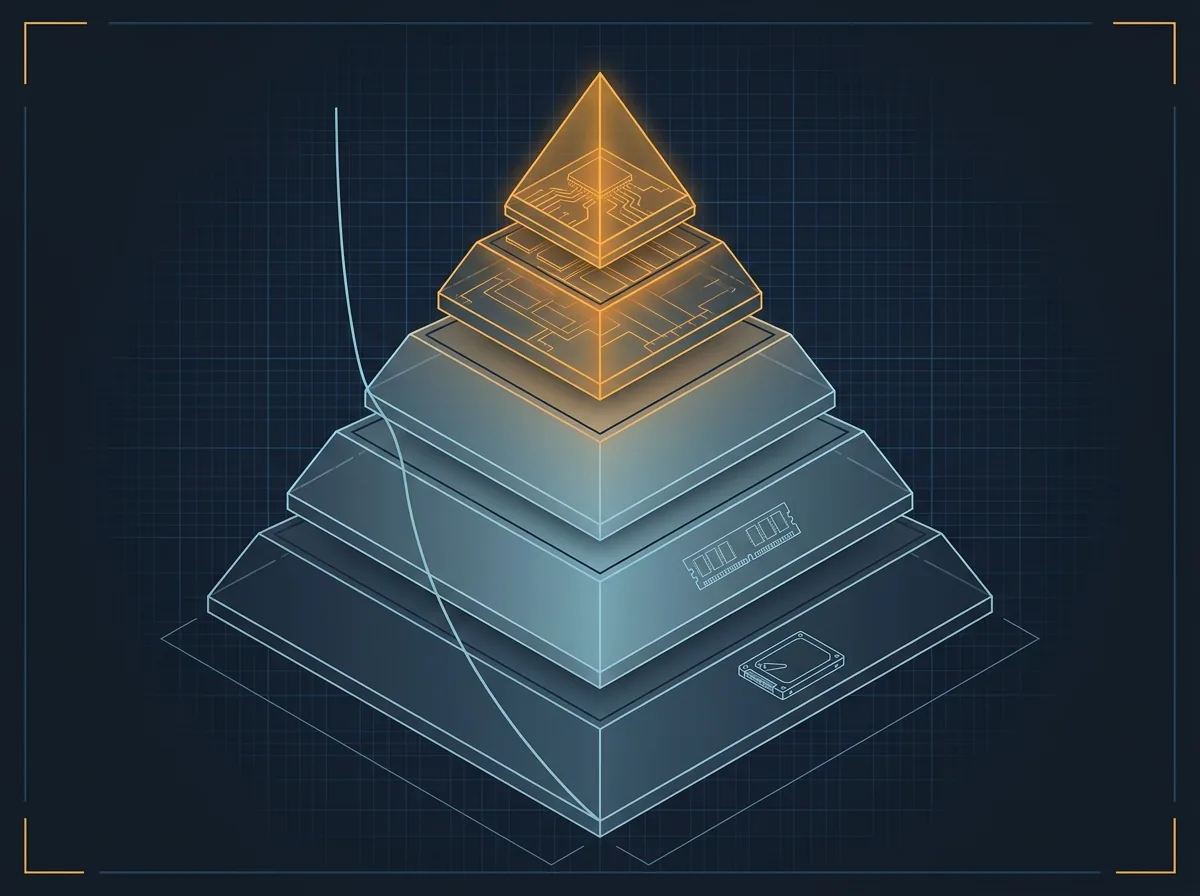
В предыдущей статье мы разобрали, как процессор выполняет инструкции - шаг за шагом, такт за тактом. Но осталось кое-что важное за скобками: откуда процессор берёт данные и куда кладёт результат? Ответ - из памяти. Именно здесь начинается интересное. Памяти в компьютере не одна и не две, а целая пирамида уровней. У каждого уровня свои правила: чем быстрее - тем меньше, чем больше - тем медленнее. Это не случайность и не недоработка. Это физика, экономика и очень изящный инженерный компромисс.🏗️ Почему вообще нужна пирамида?
Представьте, что вы готовите еду. Продукты хранятся в холодильнике - их много, но чтобы что-то взять, нужно встать и дойти. На рабочей поверхности лежат те продукты, что нужны прямо сейчас, - их немного, но до них секунда. А в руках у вас прямо сейчас - нож и одна морковка.Компьютерная память устроена точно так же. Процессор не может работать напрямую с тем, что лежит на жёстком диске - это слишком далеко и слишком медленно. Данные путешествуют по ступенькам: с диска в оперативную память, из ОЗУ в кэш, из кэша в регистры - и только оттуда процессор берёт их в работу.
Каждый уровень существует потому, что предыдущий слишком дорог или слишком мал в нужном объёме. Разберём их снизу вверх - от самого медленного к самому быстрому.
💿 HDD: магнитная пластина, которая крутится
Жёсткий диск, или HDD (Hard Disk Drive) - это механическое устройство. Внутри него вращается одна или несколько алюминиевых пластин, покрытых магнитным слоем. Над пластиной летит считывающая головка - как игла на виниловом проигрывателе, только она не касается диска, а парит в нескольких нанометрах над ним.
Каждая точка поверхности намагничена в одну из двух сторон. Одна сторона - это 0, другая - 1. Головка читает или записывает эти направления, перемещаясь по пластине. Именно здесь и прячется главная слабость: чтобы прочитать данные с другого участка диска, нужно физически переместить головку. А механика - это время. Современный HDD обращается к случайным данным примерно за 5-15 миллисекунд. На первый взгляд это немного, но для процессора, работающего на частоте 3 ГГц, 10 миллисекунд - это тридцать миллионов тактов простоя.
⚡ SSD: флеш-память без движущихся частей
SSD (Solid State Drive - «твердотельный накопитель») не имеет ни пластин, ни головок, ни вращения. Данные хранятся в ячейках флеш-памяти - по сути, в миллиардах крошечных транзисторов, которые умеют удерживать электрический заряд даже после отключения питания.
Принцип хранения таков: в каждой ячейке есть плавающий затвор - слой, изолированный от остальной схемы. Если «загнать» электроны на этот затвор с помощью высокого напряжения, они там останутся, даже когда питание выключено. Это и есть «записанный бит». Чтобы прочитать - измеряется, есть ли заряд. Чтобы стереть - заряд снимается.
Почему SSD быстрее HDD? Потому что нет механики. Не нужно ждать, пока пластина повернётся нужным сектором или головка доедет до нужной дорожки. Данные с любой ячейки доступны немедленно. Время доступа у современного SSD - десятые доли миллисекунды, а у быстрых NVMe-дисков - единицы микросекунд. Это в сотни раз быстрее, чем HDD.
NVMe - это протокол, по которому SSD подключается напрямую к шине PCIe, минуя старый интерфейс SATA, который изначально создавался под медленные жёсткие диски. NVMe-накопитель может читать данные со скоростью 5-7 гигабайт в секунду. Обычный SATA-SSD - около 500 мегабайт, а HDD - 100-150 мегабайт.
| Тип | Скорость чтения | Время доступа | Ёмкость | Цена за ТБ |
|---|---|---|---|---|
| HDD (7200 rpm) | 100-200 МБ/с | 5-15 мс | до 20 ТБ | ~$20-30 |
| SATA SSD | 500-560 МБ/с | 0,05-0,1 мс | до 8 ТБ | ~$60-80 |
| NVMe SSD (PCIe 4.0) | 5 000-7 000 МБ/с | 0,01-0,05 мс | до 8 ТБ | ~$80-120 |
| NVMe SSD (PCIe 5.0) | 10 000-14 000 МБ/с | 0,01-0,02 мс | до 8 ТБ | ~$150+ |
🧠 ОЗУ: рабочий стол компьютера
Оперативная память, или ОЗУ (RAM - Random Access Memory), - рабочее пространство компьютера прямо сейчас. Когда вы запускаете программу, она перемещается с диска в ОЗУ. Когда открываете файл - его содержимое оказывается в ОЗУ. Когда выключаете компьютер - всё, что было в ОЗУ, исчезает. Это энергозависимая память: без питания данных нет.
Современная ОЗУ построена на динамических транзисторах с конденсаторами (DRAM). Каждый бит - это крошечный конденсатор: заряжен - 1, разряжен - 0. Конденсатор постепенно теряет заряд, поэтому память нужно обновлять тысячи раз в секунду - отсюда «динамическая» в названии.
ОЗУ в десятки раз быстрее SSD и в сотни - быстрее HDD. Типичный современный модуль DDR5 имеет пропускную способность около 40-80 гигабайт в секунду. Но ОЗУ дороже и значительно меньше по объёму, чем диски. Обычный ноутбук сегодня имеет 8-16 гигабайт ОЗУ и 256-1000 гигабайт диска - разница на два порядка.
🗂️ Кэш: когда даже ОЗУ слишком медленная
Но и ОЗУ, при всей своей скорости, не успевает за процессором. Ядро современного процессора выполняет команды каждые доли наносекунды. А обращение к оперативной памяти занимает от 50 до 100 наносекунд - то есть десятки тактов ожидания при каждом обращении. Процессор простаивает.
Решение - кэш-память. Это небольшой объём очень быстрой статической памяти (SRAM), встроенной прямо в кристалл процессора. Статическая - означает, что она не нуждается в постоянном обновлении, как DRAM: каждый бит хранится в маленькой схеме из шести транзисторов. Она быстрее, но занимает в несколько раз больше площади чипа и потребляет больше энергии. Поэтому кэша всегда мало.
В современных процессорах кэш делится на три уровня:
L1 (первый уровень) - самый маленький и самый быстрый. Обычно 32-128 килобайт на каждое ядро. Время доступа - 1-4 такта. Данные здесь - это то, что процессор использует прямо сейчас. L2 (второй уровень) - побольше: 256 килобайт - 1 мегабайт на ядро. Доступ - 10-20 тактов. Буфер между L1 и L3. L3 (третий уровень) - общий для всех ядер. От 8 до 64 мегабайт в современных чипах. Доступ - 40-80 тактов. Медленнее L1 и L2, но всё равно в несколько раз быстрее ОЗУ.| Уровень | Типичный объём | Время доступа | Где находится |
|---|---|---|---|
| L1-кэш | 32-128 КБ на ядро | 1-4 такта (~0,3 нс) | Внутри ядра процессора |
| L2-кэш | 256 КБ-1 МБ на ядро | 10-20 тактов (~5 нс) | Внутри ядра процессора |
| L3-кэш | 8-64 МБ (общий) | 40-80 тактов (~20 нс) | На кристалле, общий для ядер |
| ОЗУ (DDR5) | 8-128 ГБ | 50-100 нс | Отдельные модули на плате |
| NVMe SSD | 256 ГБ-8 ТБ | 10-50 мкс | Накопитель в слоте M.2 |
| HDD | 500 ГБ-20 ТБ | 5-15 мс | Механический накопитель |
📋 Регистры: память внутри самого процессора
На самой вершине иерархии - регистры: несколько десятков ячеек памяти, встроенных прямо в кристалл процессора. Объём смехотворен - несколько сотен байт на всё ядро. Но скорость - нулевая задержка: это буквально провода между блоками схемы. Именно из регистров АЛУ берёт данные в работу - подробнее об их роли в выполнении команд рассказывали в статье 1.3.🔁 Как пирамида работает вместе
Когда программа запрашивает данные, происходит следующее: сначала процессор смотрит в L1-кэш. Нашёл? Отлично, берём за 1-4 такта. Не нашёл - идём в L2. Нет там - в L3. Нет и там? Придётся идти в ОЗУ, это уже десятки наносекунд. Данных нет и в ОЗУ? Операционная система читает их с диска - и это уже миллисекунды, в сто тысяч раз медленнее, чем L1-кэш.⚔️ Вечный конфликт: скорость против объёма
Почему нельзя просто сделать всю память такой же быстрой, как регистры? Потому что SRAM (статическая память, из которой делают кэш) требует шести транзисторов на один бит. DRAM (оперативная память) - одного транзистора и одного конденсатора. Флеш-память SSD хранит несколько бит в одном транзисторе. Разница в плотности - в десятки и сотни раз. При одинаковой площади чипа SRAM даст вам мегабайты, DRAM - гигабайты, флеш - терабайты.Плюс SRAM потребляет больше электроэнергии и выделяет больше тепла. 64 мегабайта L3-кэша в современном процессоре - это уже значительная часть площади кристалла и немалый вклад в его энергопотребление. Сделать такой же кэш объёмом 64 гигабайта физически нельзя - такой чип будет размером с книгу и потреблять сотни ватт.
Это и есть фундаментальный компромисс: быстрая память маленькая, большая память медленная. Инженеры ищут способы смягчить этот конфликт - увеличивают L3-кэш (AMD в процессорах серии X3D встроила дополнительный стек 3D-кэша прямо поверх кристалла), разрабатывают более быстрые стандарты ОЗУ, делают более быстрые интерфейсы для дисков. Но полностью устранить иерархию не получится: физика не позволяет.
🗑️ «Удалённый» файл никуда не делся
Когда вы удаляете файл, операционная система не стирает данные - она лишь помечает это место на диске как «свободное». Реальные данные продолжают лежать там, пока что-то не запишется поверх. Именно поэтому программы восстановления файлов работают. На SSD ситуация сложнее из-за команды TRIM - о ней, о файловых системах и о том, чем NTFS отличается от ext4, подробно рассказываем в статье 2.5.Итог: пирамида, которую вы не видите
Каждый раз, когда браузер открывает страницу или редактор загружает документ, данные путешествуют по всем ступеням этой пирамиды. С диска - в ОЗУ, из ОЗУ - в кэш, из кэша - в регистры, и там процессор наконец-то работает с ними за доли наносекунды. Вся эта слаженная работа невидима - если железо исправно и памяти хватает, она происходит сама собой. Становится заметной лишь когда что-то идёт не так: слишком мало ОЗУ, умирает ячейка в SSD или медленный HDD замедляет работу всей системы.
Следующий уровень - материнская плата, которая соединяет все эти компоненты в единую систему. Шины, чипсет, слоты, BIOS и небольшой элемент питания, который хранит время, пока компьютер выключен - об этом в статье 1.5.
© 2008-2026 ANY.BY - ремонт компьютеров и ноутбуков в Барановичах. Использование материалов сайта возможно с письменного разрешения.
Нужна помощь с техникой? Привозите - диагностика при заказе ремонта бесплатна. Контакты и запись.