
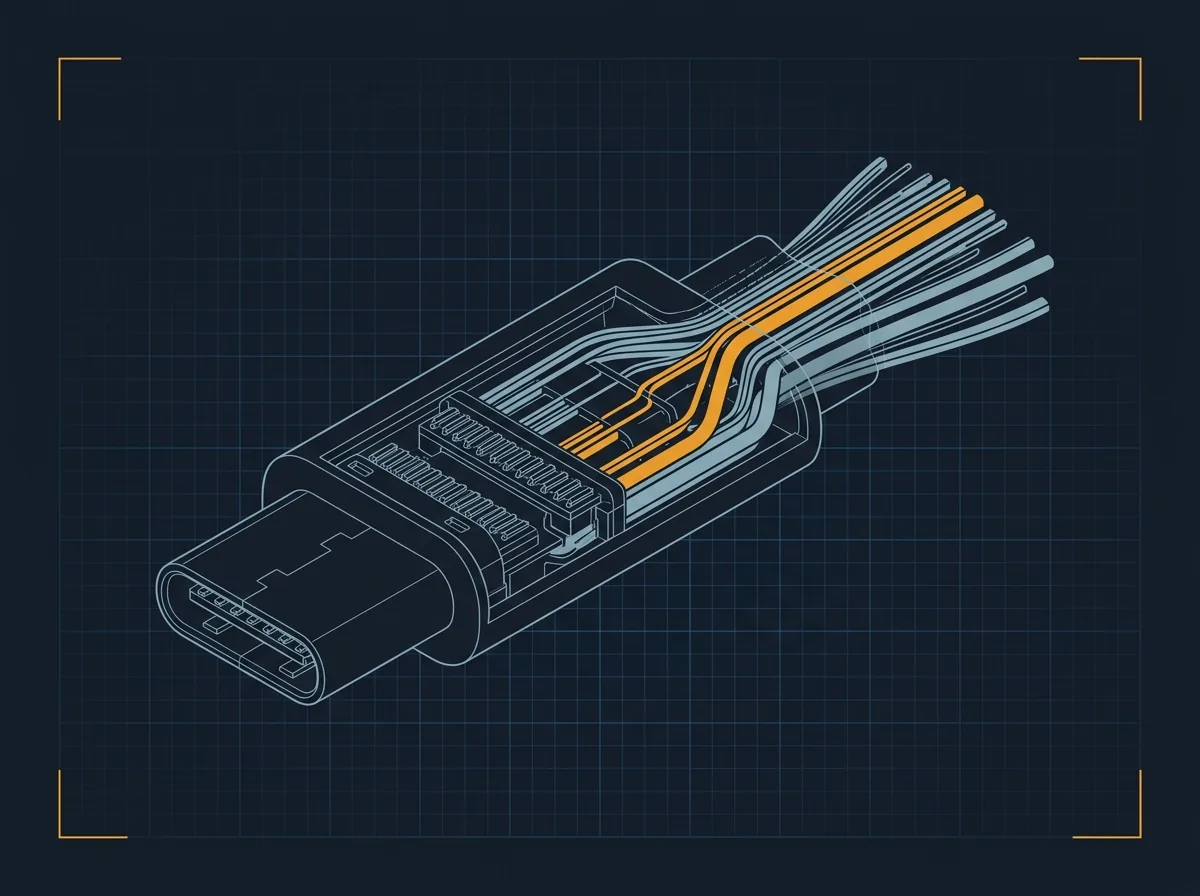
USB: один разъём для всего - и почему за USB-C скрывается совсем разная скорость
Как данные идут по кабелю, откуда берётся питание и почему одинаковые на вид разъёмы могут работать совершенно по-разному
В статье про периферию мы упомянули, что USB в 1996 году объединил клавиатуры, мыши, принтеры и сканеры в один стандарт. До этого у каждого устройства был свой разъём: PS/2 для клавиатуры, COM-порт для мыши, LPT для принтера. USB сделал одно гнездо для всего - и это изменило то, как люди вообще думают о подключении устройств. Но за простотой снаружи скрывается немало интересного внутри.🔌 Как USB передаёт данные
USB - последовательная шина. Это значит, что биты данных передаются по проводам один за другим, а не параллельно несколькими потоками одновременно. В кабеле USB минимум четыре провода: два для питания (плюс и земля) и два для данных.Пара проводов для данных работает по уже знакомому нам принципу дифференциальной передачи сигнала - как в витой паре. По одному проводу идёт сигнал, по второму - его инверсия. Приёмник вычитает одно из другого: полезный сигнал удваивается, помехи, одинаково попавшие на оба провода, взаимно уничтожаются. Это позволяет передавать данные на скорости в несколько гигабит в секунду по обычному кабелю.
Связь в USB организована по принципу «ведущий - ведомый»: компьютер (хост) всегда инициирует обмен, устройство только отвечает. Именно поэтому нельзя просто соединить два телефона кабелем USB и передать файл - один из них должен взять роль хоста. Стандарт USB OTG (On-The-Go) решает это: он позволяет устройству динамически переключаться между ролями.
⚡ Версии USB: скорость решает всё
Главная характеристика любой версии USB - максимальная скорость передачи данных. Она выросла за тридцать лет в тысячи раз.| Версия | Год | Скорость | Маркетинговое название |
|---|---|---|---|
| USB 1.1 | 1998 | 12 Мбит/с | Full Speed |
| USB 2.0 | 2000 | 480 Мбит/с | Hi-Speed |
| USB 3.0 / 3.1 Gen 1 | 2008 | 5 Гбит/с | SuperSpeed |
| USB 3.1 Gen 2 | 2013 | 10 Гбит/с | SuperSpeed+ |
| USB 3.2 Gen 2×2 | 2017 | 20 Гбит/с | SuperSpeed+ 20G |
| USB4 Gen 3×2 | 2019 | 40 Гбит/с | - |
🔷 USB-C: форм-фактор, а не скорость
Здесь главное заблуждение, которое стоит прояснить раз и навсегда. USB-C - это форма разъёма, и только. Это симметричный овальный коннектор, который можно вставить любой стороной. Он ничего не говорит о скорости передачи данных, о мощности зарядки или о поддерживаемых протоколах.
Через один и тот же разъём USB-C могут работать совершенно разные протоколы: USB 2.0 (480 Мбит/с), USB 3.2 (20 Гбит/с), USB4 (40 Гбит/с) или Thunderbolt 4 (тоже 40 Гбит/с, но с дополнительными возможностями). Кабель с разъёмами USB-C на обоих концах может быть рассчитан на 480 Мбит/с или на 40 Гбит/с - снаружи они выглядят одинаково. Именно поэтому дешёвый кабель USB-C из магазина часто не даёт той скорости, которую обещает порт: кабель физически не способен пропустить такой поток данных.
🔋 USB как источник питания
С самого начала USB умел не только передавать данные, но и питать устройства. USB 1.1 и 2.0 давали до 500 мА при напряжении 5 В - 2,5 Вт. Достаточно для мыши или флешки, но не для зарядки телефона с разумной скоростью.
Стандарт USB Power Delivery (USB PD) изменил это радикально. Он позволяет устройствам договариваться о нужном напряжении и токе: 5 В, 9 В, 15 В или 20 В при токе до 5 А. Максимальная мощность по USB PD - 240 Вт по последней версии стандарта. Это достаточно для зарядки мощного ноутбука и даже некоторых игровых машин.
Когда вы подключаете зарядник к телефону, происходит переговоры: зарядник сообщает, какие режимы поддерживает, телефон выбирает оптимальный и запрашивает нужное напряжение. Именно поэтому один и тот же телефон заряжается быстрее от «родного» зарядника и медленнее от случайного: случайный может не поддерживать нужный режим Power Delivery или быстрой зарядки производителя.
🔗 USB в общей картине
USB - это мост между компьютером и периферией, реализованный через механизм прерываний и драйверов, о которых мы говорили в приложениях A и B. Устройство подключается → контроллер USB генерирует прерывание → ОС загружает драйвер → драйвер начинает обмен данными по стандартному протоколу. Всё это работает одинаково для мыши, флешки, веб-камеры и внешнего SSD - разница только в драйвере и скорости.
Тридцать лет назад идея «один разъём для всего» казалась слишком амбициозной. Сегодня порт USB-C на ноутбуке может одновременно заряжать его, подключать монитор 4K, внешний диск и сетевой адаптер - через один кабель в хаб. Это тот же принцип абстракции, который пронизывает весь цикл: сложность спрятана внутри, снаружи - простой интерфейс.
© 2008-2026 ANY.BY - ремонт компьютеров и ноутбуков в Барановичах. Использование материалов сайта возможно с письменного разрешения.
Нужна помощь с техникой? Привозите - диагностика при заказе ремонта бесплатна. Контакты и запись.