
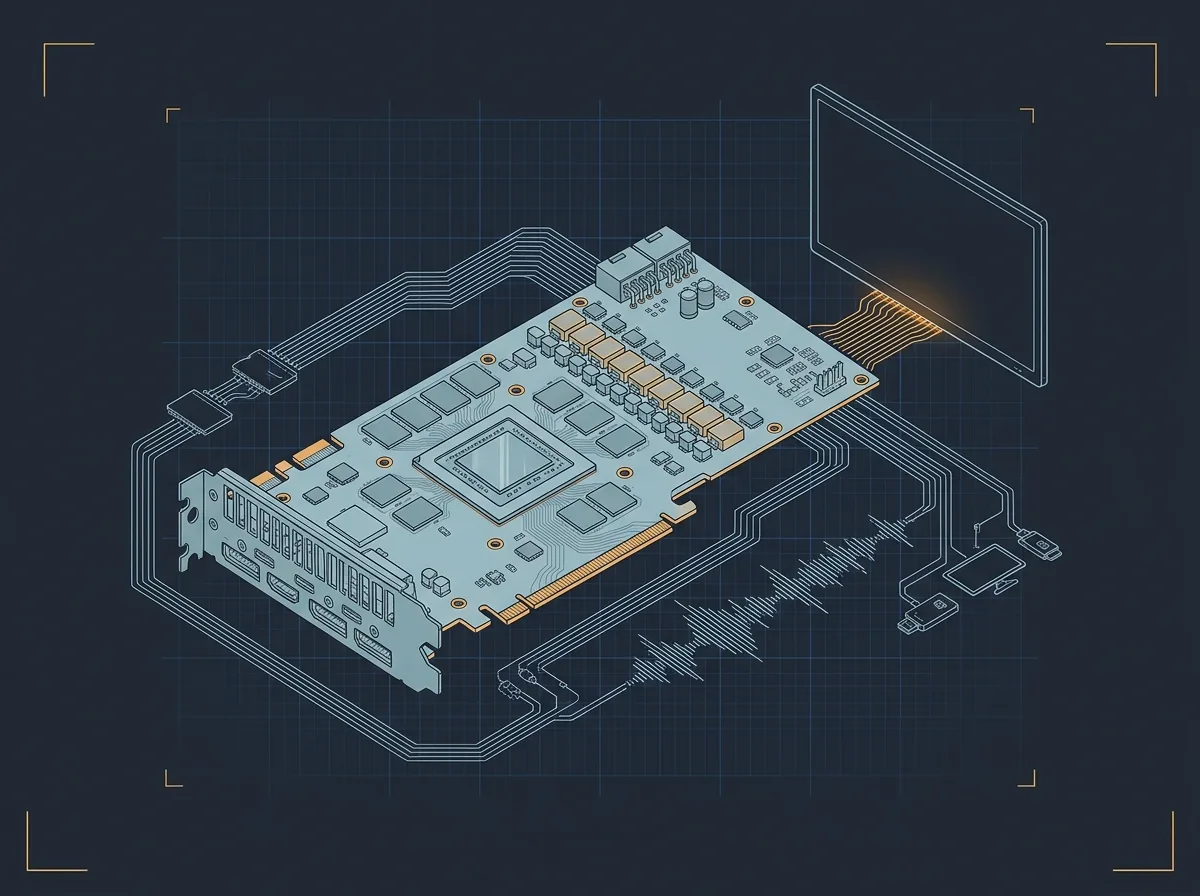
Видеокарта, звук и периферия
Почему видеокарта - отдельный компьютер внутри компьютера. GPU против CPU. Как экран рисует картинку. Как клавиатура и мышь разговаривают с системой.
В предыдущих статьях мы собрали компьютер почти полностью: есть процессор, который умеет считать; память, которая хранит данные; материнская плата, которая всё это соединяет. Но пока это замкнутая в себе машина: она вычисляет, но ничего не показывает и не слышит ввода. Эта статья - про всё то, что делает компьютер видимым, слышимым и управляемым.🖥️ Видеокарта: компьютер внутри компьютера
Когда вы смотрите на экран, вы видите результат работы видеокарты - устройства, которое по сложности не уступает самому процессору. Внутри неё есть собственный вычислительный чип, собственная оперативная память, собственная система охлаждения и собственное питание. GeForce GTX 980 (2014 год) содержала 2 048 вычислительных ядер и выдавала около 4,6 триллиона операций в секунду - примерно столько же выдавал суперкомпьютер ASCI Red в 1997 году, занимавший площадь теннисного корта.Почему вообще понадобился отдельный чип для картинки? Потому что задача, которую он решает, принципиально не похожа на то, что делает обычный процессор.
Чем GPU отличается от CPU
Центральный процессор (CPU) - это универсальный специалист. Он умеет делать почти всё, последовательно и очень быстро: выполнить сложный расчёт, принять решение в зависимости от условия, переключиться между задачами. У современного CPU 8-32 мощных ядра, каждое из которых может работать независимо.
Графический процессор (GPU) - это узкий специалист с армией помощников. Каждое его ядро значительно проще и медленнее, чем ядро CPU. Зато их тысячи. Современная игровая видеокарта содержит от 2000 до 18 000 таких ядер. Они не умеют решать сложные разветвлённые задачи - зато могут делать одно и то же одновременно тысячи раз.
| Параметр | CPU (процессор) | GPU (видеочип) |
|---|---|---|
| Количество ядер | 4-32 мощных ядра | 2 000-18 000 простых ядер |
| Тип задач | Разные, последовательные, с ветвлениями | Однотипные, параллельные |
| Скорость одного ядра | Очень высокая | Средняя |
| Память | Работает с ОЗУ (через кэш) | Своя видеопамять (VRAM) |
| Лучшее применение | Логика программ, ОС, расчёты | Графика, нейросети, обработка видео |
Видеопамять (VRAM)
У видеокарты есть собственная оперативная память - VRAM (Video RAM). В ней хранятся текстуры, модели, промежуточные кадры - всё, к чему GPU обращается тысячи раз в секунду. Современные игровые видеокарты несут 8-24 ГБ VRAM. Если текстуры и данные сцены не умещаются в неё - начинаются просадки частоты кадров, потому что данные приходится загружать из обычного ОЗУ, что на порядок медленнее.Как видеокарта подключается к материнской плате
В статье 1.5 мы говорили о шине PCIe. Видеокарта занимает слот PCIe x16 - самый широкий и быстрый из доступных. Это не случайно: между процессором и видеокартой постоянно течёт поток данных - геометрия сцены, команды на отрисовку, параметры текстур. Пропускная способность PCIe 4.0 x16 составляет около 32 ГБ/с в каждую сторону. При этом сам GPU чаще всего получает линии PCIe напрямую от процессора, минуя чипсет - это уменьшает задержки.🖼️ Как экран рисует картинку
Видеокарта посчитала кадр. Теперь он должен попасть на экран. Как это происходит?Буферы кадров
Готовый кадр хранится в части VRAM, которая называется фреймбуфером (frame buffer). Это прямоугольная сетка чисел: для каждого пикселя записан цвет в формате RGB - три числа, от 0 до 255, для красного, зелёного и синего каналов. Именно отсюда видеокарта читает данные и отправляет их на монитор через разъём - HDMI, DisplayPort или другой.Как работает пиксель монитора
Современный монитор - это матрица из миллионов крохотных светящихся точек. В большинстве мониторов используется технология IPS, VA или TN - все они основаны на жидких кристаллах (LCD). Жидкий кристалл сам не светится: позади него стоит источник белого света (подсветка), а кристалл поворачивается под напряжением и пропускает ровно столько света, сколько нужно. Перед ним стоят цветные светофильтры - красный, зелёный, синий. Три таких субпикселя вместе образуют один пиксель.
В OLED-мониторах всё иначе: там каждый пиксель - это органический светодиод, который светится сам. Поэтому OLED может сделать пиксель абсолютно чёрным (просто выключив его), чего LCD никогда не добьётся - подсветка всегда слегка просвечивает. Обратная сторона OLED - риск выгорания: статические элементы (панель задач, логотипы, постоянные интерфейсы игр) при длительном использовании могут «отпечататься» на матрице.
Синхронизация: разрывы и VSync
Видеокарта рисует кадры с одной скоростью, монитор обновляет экран - с другой. Если они не совпадают, возникает разрыв изображения (tearing): на экране видна горизонтальная полоса, где верхняя часть картинки - из одного кадра, нижняя - из другого. Технологии VSync, G-Sync и FreeSync решают эту проблему, синхронизируя частоту монитора с частотой кадров видеокарты.Разрешение, HDMI и DisplayPort
Разрешение - это количество пикселей по горизонтали и вертикали: 1920×1080 (Full HD), 2560×1440 (QHD), 3840×2160 (4K). Чем выше разрешение, тем больше данных нужно передавать между видеокартой и монитором каждую секунду.| Разъём | Макс. разрешение и частота | Особенности |
|---|---|---|
| HDMI 2.1 | 4K 144 Гц, 8K 60 Гц | Распространён в телевизорах и мониторах |
| DisplayPort 1.4 | 4K 144 Гц, 8K 60 Гц | Основной стандарт для мониторов ПК |
| DisplayPort 2.1 | 4K 240 Гц, 8K 120 Гц | Новый стандарт, появляется в флагманских видеокартах |
| USB-C / Thunderbolt | До 8K (зависит от версии) | Один кабель для питания и видео |
🎮 Интегрированная графика
Не у каждого компьютера есть отдельная видеокарта. Большинство современных процессоров Intel и AMD содержат интегрированное видеоядро - GPU прямо внутри процессорного чипа, разделяющий обычную оперативную память с CPU. Такое решение потребляет мало энергии и хорошо справляется с офисными задачами и видео, но для требовательных игр или 3D-рендеринга мощности не хватает: и памяти, и вычислительных ядер значительно меньше, чем у дискретной карты.
Именно интегрированная графика спасает тонкие ноутбуки - о компромиссах ноутбучного мира подробно поговорим в следующей статье (1.7).
🔊 Как компьютер воспроизводит звук
Звук - это колебания воздуха. Компьютер хранит звук в виде чисел: миллионы раз в секунду измеряется «высота» звуковой волны и записывается как число. Стандартный аудиофайл содержит 44 100 таких измерений в секунду (44,1 кГц) - это частота дискретизации. Чтобы воспроизвести звук, нужно проделать обратное: превратить поток чисел обратно в физические колебания.Чем выше частота дискретизации, тем короче ступеньки и тем точнее цифровая копия. Человеческое ухо слышит до ~20 000 Гц. По теореме Найквиста - одному из фундаментальных результатов теории сигналов - чтобы точно передать сигнал с максимальной частотой F, нужно делать не менее 2F измерений в секунду. Отсюда стандарт CD: 44 100 Гц - немного выше двойного предела слышимости, с запасом на погрешности фильтрации.
⌨️ Клавиатура: как нажатие превращается в букву
Нажать клавишу - кажется, что может быть проще. На самом деле за этим стоит небольшая цепочка преобразований.Матрица клавиш
Клавиши на клавиатуре не подключены по одной - это было бы слишком много проводов. Вместо этого они организованы в матрицу: строки и столбцы. Нажатая клавиша замыкает цепь в конкретной точке матрицы - на пересечении одной строки и одного столбца. Небольшой микроконтроллер внутри клавиатуры постоянно «опрашивает» всю матрицу и фиксирует, где произошло замыкание.Скан-код и USB HID
Обнаружив нажатие, контроллер клавиатуры отправляет компьютеру не букву, а скан-код - числовой идентификатор физической клавиши. Буква «А» на русской раскладке и буква «F» на английской - одна и та же физическая клавиша с одним и тем же скан-кодом. Какую букву в итоге напечатать - решает уже операционная система, исходя из выбранной раскладки.Современные клавиатуры подключаются по USB HID (Human Interface Device) - стандартному протоколу для устройств ввода. Когда вы подключаете клавиатуру к USB-порту, ОС автоматически её распознаёт без установки драйверов: HID - универсальный стандарт, поддерживаемый всеми системами.
Типы переключателей: мембрана, механика, оптика
Момент замыкания цепи зависит от типа переключателя. В мембранных клавиатурах - резиновый купол, который при нажатии продавливается и замыкает контакты. Хорошие мембранные клавиатуры работают десятилетиями, нажатие мягкое и тихое - никакого клацанья. Это важно, если рядом люди или вы собрали тихий ПК и не хотите, чтобы клавиатура сводила на нет весь эффект.
В механических клавиатурах под каждой клавишей - отдельный пружинный переключатель (свитч). Ресурс - 50-100 миллионов нажатий, есть тактильный щелчок в момент срабатывания. Звук при этом бывает очень разным: тихие линейные свитчи (например, красные Cherry MX) почти не слышны, громкие тактильные (синие) - слышны на весь офис.
В оптических клавиатурах контакт не механический: внутри свитча - инфракрасный луч, который клавиша при нажатии пересекает. Нет металлических контактов - нет дребезга и износа по этой причине. Срабатывание чуть быстрее, чем у механики, что важно в киберспорте. По ощущениям оптические свитчи делают и линейными, и тактильными - как и механические.
🖱️ Мышь: как движение становится курсором
Современная оптическая мышь - это маленький фотоаппарат, который делает тысячи снимков поверхности в секунду. Встроенный процессор сравнивает последовательные кадры и по смещению текстуры поверхности вычисляет, на сколько и в каком направлении переместилась мышь. Никаких механических частей - только свет и математика.DPI и точность
DPI (dots per inch) - чувствительность мыши: сколько «единиц перемещения» она сообщает компьютеру на каждый дюйм (2,54 см) физического движения. При 800 DPI мышь, сдвинутая на 1 дюйм, отправит 800 единиц. Операционная система умножает это на коэффициент ускорения и двигает курсор. Высокий DPI - курсор летает быстро, но теряет точность. Оптимальный выбор зависит от размера монитора и задачи.Опрос и задержка
Мышь сообщает своё положение с определённой частотой - polling rate, обычно 125 или 1000 Гц. При 1000 Гц данные обновляются каждую миллисекунду. Для офисной работы разница между 125 Гц и 1000 Гц незаметна. Для профессиональных киберспортсменов - значима: каждая лишняя миллисекунда задержки на высоких скоростях движения даёт погрешность позиционирования.🔌 Как периферия разговаривает с системой: USB изнутри
Большинство периферийных устройств подключается через USB (Universal Serial Bus). «Универсальный» - потому что один протокол объединил то, что раньше требовало отдельных разъёмов: клавиатуры (PS/2), мыши (COM-порт), принтеры (LPT), сканеры. Это случилось в 1996 году, и с тех пор USB стал синонимом «подключить что угодно».| Стандарт | Пропускная способность | Типичное применение |
|---|---|---|
| USB 2.0 | 480 Мбит/с | Клавиатуры, мыши, веб-камеры, зарядка |
| USB 3.2 Gen 1 (3.0) | 5 Гбит/с | Флешки, внешние диски |
| USB 3.2 Gen 2 | 10 Гбит/с | Быстрые внешние SSD |
| USB4 / Thunderbolt 4 | 40 Гбит/с | Мониторы, внешние GPU, быстрые накопители |
📡 Остальная периферия
Принтер
Принтер - это отдельный специализированный компьютер. У него есть процессор, память и прошивка. Ваш компьютер отправляет ему файл в формате PDL (язык описания страниц - PostScript или PCL), а принтер сам интерпретирует его и управляет механикой печати. Современные принтеры подключаются по USB или сети (Wi-Fi / Ethernet) и принимают задания сразу от нескольких компьютеров.Веб-камера и микрофон
Веб-камера - это матрица фотодатчиков (CMOS-сенсор) плюс USB-контроллер, который сжимает видеопоток и передаёт его в компьютер. Большинство веб-камер тоже являются HID/UVC-устройствами (USB Video Class) и работают без дополнительных драйверов - ОС «видит» их как стандартную видеокамеру.Сводная картина: как всё работает вместе
Проследим одно простое действие - вы нажали клавишу «A» в текстовом редакторе:1. Контроллер клавиатуры обнаружил замыкание и отправил скан-код по USB. 2. Операционная система получила прерывание от USB-контроллера, перевела скан-код в символ «А» с учётом раскладки, передала его в текстовый редактор. 3. Программа обновила свой внутренний буфер и запросила перерисовку окна. 4. ОС передала задачу видеодрайверу. 5. Видеодрайвер сформировал команды для GPU. 6. GPU пересчитал пиксели изменившегося участка экрана и обновил фреймбуфер. 7. Сигнал через DisplayPort ушёл на монитор. 8. Нужные пиксели изменили яркость - и вы увидели букву «А».
Всё это - от нажатия до появления буквы на экране - занимает от 4 до 20 миллисекунд.
Итог
Видеокарта - это не просто «железка для картинок». Это полноценный параллельный вычислитель, специально спроектированный для задач, с которыми CPU справляется плохо. Благодаря тысячам простых ядер GPU умеет обрабатывать миллионы пикселей одновременно - и именно эта архитектура, как мы узнаем в разделе про сети, оказалась идеальной и для нейросетей.
В современных видеокартах появился ещё один тип ядер - RT-ядра для трассировки лучей (Ray Tracing). Раньше компьютер «обманывал» зрение, рисуя заранее просчитанные тени и отражения. Теперь он честно вычисляет путь каждого луча света - как в кино, но в реальном времени. Именно поэтому в современных играх вода и стекло выглядят иначе, чем пять лет назад.
Клавиатура, мышь и другая периферия - это не просто «вход и выход». Каждое устройство содержит собственную логику, говорит с системой на стандартном языке протоколов и опирается на многоуровневую архитектуру: от физического переключателя до символа на экране.
В следующей статье мы рассмотрим всё это в условиях ограничений - поговорим о ноутбуках: почему каждый компонент там - компромисс между мощностью, теплом и временем работы от батареи.
© 2008-2026 ANY.BY - ремонт компьютеров и ноутбуков в Барановичах. Использование материалов сайта возможно с письменного разрешения.
Нужна помощь с техникой? Привозите - диагностика при заказе ремонта бесплатна. Контакты и запись.