
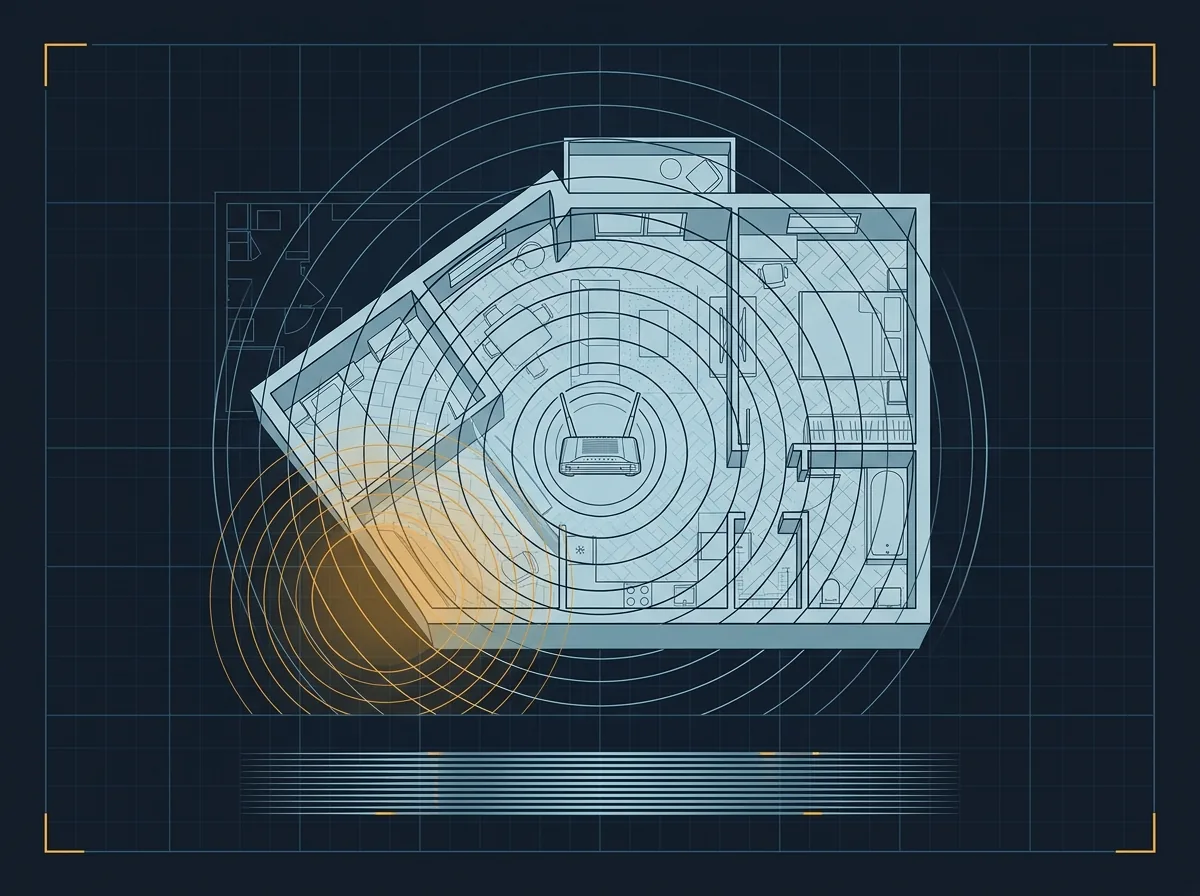
Wi-Fi и домашняя сеть изнутри
Как работает беспроводная связь физически, что такое каналы и диапазоны, почему сосед мешает вашему интернету и для чего роутер - это на самом деле целый компьютер
Wi-Fi давно стал таким же привычным, как водопровод. Вы нажимаете кнопку на телефоне - и через секунду смотрите видео с сервера, который стоит в другой стране. За этой обыденностью скрывается довольно сложная цепочка: радиоволны, протоколы, маршрутизация, шифрование. В этой статье мы разберём, что происходит между вашим устройством и роутером, и что происходит за роутером - вплоть до провайдера. Заодно станет понятно, почему Wi-Fi иногда тормозит, даже когда «сигнал отличный».📡 Что такое Wi-Fi физически
Wi-Fi - это передача данных по радио. Ваш телефон и роутер обмениваются информацией точно так же, как рация обменивается голосом: с помощью электромагнитных волн, которые распространяются в воздухе со скоростью света.В статье 3.2 мы разбирали, как бит становится сигналом в кабеле: изменения напряжения кодируют нули и единицы. В радиоканале принцип тот же, только носитель другой. Вместо изменений напряжения в проводе - изменения характеристик радиоволны. Роутер берёт поток битов и модулирует несущую волну: меняет её фазу, амплитуду или частоту в соответствии с передаваемыми данными. Приёмник - ваш телефон - делает обратное: ловит волну и декодирует изменения обратно в биты.
Конкретный метод модуляции, который использует Wi-Fi, называется OFDM - мультиплексирование с ортогональным разделением частот. Название пугающее, но идея проста: вместо одной несущей частоты используется сразу несколько десятков или сотен параллельных поднесущих. Это как если бы оркестр играет одновременно на ста инструментах, каждый из которых несёт свою часть мелодии, а дирижёр собирает их в единое целое. Такой подход делает соединение устойчивым к помехам: если одна поднесущая «забита» помехой, остальные продолжают работать.
📶 Два диапазона: 2,4 ГГц и 5 ГГц
Wi-Fi работает в нескольких диапазонах радиочастот. Два самых распространённых - 2,4 ГГц и 5 ГГц. В новых стандартах (Wi-Fi 6E, Wi-Fi 7) добавился диапазон 6 ГГц, но он пока редкость. Чтобы понять разницу между диапазонами, нужно понять один физический принцип.
Чем выше частота, тем короче волна и тем хуже она проходит сквозь препятствия. Высокочастотные волны поглощаются стенами, мебелью, человеческим телом сильнее, чем низкочастотные. Зато высокочастотный канал шире, а значит - может нести больше данных в единицу времени.Отсюда вечный компромисс между двумя диапазонами:
| Параметр | 2,4 ГГц | 5 ГГц | 6 ГГц (Wi-Fi 6E/7) |
|---|---|---|---|
| Дальность | До 50-70 м в помещении | До 20-30 м в помещении | Схожа с 5 ГГц |
| Проникновение сквозь стены | Хорошее | Среднее | Слабое |
| Максимальная скорость | До ~600 Мбит/с (теория) | До ~3,5 Гбит/с (теория) | До ~9,6 Гбит/с (теория) |
| Загруженность диапазона | Очень высокая | Умеренная | Низкая (новый диапазон) |
| Когда выбирать | Далеко от роутера, через стены | Близко, нужна скорость | Близко, много устройств |
📻 Каналы: почему соседский роутер мешает вашему
Внутри каждого диапазона радиоспектр поделён на каналы - узкие полосы частот. Это похоже на то, как радиостанции занимают разные частоты, чтобы не заглушать друг друга. Проблема в том, что каналов немного, устройств много, а соседи не договариваются.
В диапазоне 2,4 ГГц официально доступно 13 каналов (в России и Беларуси). Но полоса каждого канала - 20 МГц, а расстояние между центрами соседних каналов - всего 5 МГц. Это значит, что соседние каналы перекрываются. Если ваш роутер работает на канале 1, а соседский - на канале 2, они мешают друг другу. Кстати, микроволновые печи работают именно на частоте 2,45 ГГц - это промышленный диапазон ISM, хорошо поглощаемый водой и жирами в продуктах. Поэтому включённая микроволновка буквально бьёт в сердце диапазона Wi-Fi 2,4 ГГц и может заметно мешать сигналу.
В диапазоне 5 ГГц ситуация лучше: там 25 неперекрывающихся каналов шириной 20 МГц каждый (или меньше более широких). Меньше конкуренции - меньше помех. Это ещё один аргумент в пользу 5 ГГц в многоквартирном доме.
Кроме соседских роутеров, в диапазоне 2,4 ГГц работают Bluetooth-устройства, некоторые радиотелефоны и видеоняни. Микроволновые печи - по уже известной причине - особенно злостные нарушители: включённая печь может полностью убить Wi-Fi в радиусе нескольких метров на время готовки.
🤝 Как устройства «договариваются» о передаче
В кабельной сети каждое устройство подключено своим проводом, и коллизий почти нет. В радиоканале всё иначе: воздух один на всех. Если два устройства передадут данные одновременно, сигналы смешаются и ни один не дойдёт правильно.
Wi-Fi решает эту проблему с помощью протокола CSMA/CA - множественный доступ с контролем несущей и избеганием коллизий. Принцип работы такой: перед тем как начать передачу, устройство «прислушивается» к эфиру. Если канал занят - ждёт. Если свободен - ждёт ещё случайный промежуток времени (чтобы не столкнуться с другим устройством, которое тоже дождалось тишины), и только потом передаёт.
Это называется «политика вежливости» - работает неплохо при малом числе устройств. Но если в сети 30 гаджетов - телефоны, ноутбуки, телевизор, умные лампочки, - все они постоянно ждут своей очереди. Пропускная способность делится между всеми, и каждый получает меньше. Именно поэтому Wi-Fi в многоквартирном доме с десятками соседских сетей ведёт себя хуже, чем тот же роутер на даче. Есть ещё одна причина, почему реальная скорость всегда ниже теоретической: Wi-Fi - полудуплексная среда. В каждый момент времени либо роутер говорит, либо устройство - одновременно оба не могут. Поэтому реальная скорость передачи данных в лучшем случае вдвое ниже того «линка», который показан в свойствах подключения.
🏠 Роутер: мини-компьютер у вас дома
Роутер - это не просто «коробочка с Wi-Fi». Это полноценный компьютер под управлением операционной системы (как правило, Linux), с процессором, оперативной памятью и постоянной памятью (flash-хранилище). Он выполняет несколько задач одновременно, и большинство из них пользователь никогда не видит.
Разберём, что именно происходит внутри роутера каждую секунду.
NAT: как один адрес раздаётся на всю квартиру
В статье 3.4 мы разобрали, что провайдер выдаёт вашему роутеру один внешний IP-адрес. Но устройств в квартире - десятки. Как все они выходят в интернет через один адрес?
Этим занимается механизм NAT - трансляция сетевых адресов. Когда ваш телефон запрашивает страницу, роутер делает следующее: подменяет в пакете адрес отправителя с внутреннего («серого», 192.168.x.x) на свой внешний IP-адрес, запоминает соответствие в специальной таблице («это соединение принадлежит телефону на порту 54321»), и отправляет пакет дальше. Когда приходит ответ с сервера, роутер смотрит в свою таблицу и понимает, какому устройству его отдать.
Для внешнего мира все запросы из вашей квартиры выглядят как запросы с одного компьютера. Это называется «серый» адрес - ваши устройства не видны из интернета напрямую. Это одновременно ограничение (сложнее организовать сервер дома) и защита (сложнее атаковать устройства напрямую).
DHCP: как устройства получают адреса автоматически
Когда вы подключаете новый телефон к домашнему Wi-Fi, он автоматически получает IP-адрес, адрес шлюза и адрес DNS-сервера. Никаких ручных настроек. Это работа протокола DHCP - Dynamic Host Configuration Protocol.
Схема простая. Новое устройство появляется в сети и кричит во весь эфир: «Есть тут кто? Дайте мне адрес!» Роутер отвечает: «Держи адрес 192.168.1.15, шлюз - 192.168.1.1, DNS - 8.8.8.8, и не забудь: аренда на 24 часа». Устройство принимает предложение, роутер записывает его в свою таблицу. Всё это занимает доли секунды.
DNS-резолвер: роутер как посредник для имён
В статье 3.6 мы разбирали, как работает DNS - система перевода доменных имён в IP-адреса. Роутер, как правило, выступает локальным DNS-резолвером: принимает запросы от всех устройств в сети, отправляет их на DNS-серверы провайдера или публичные серверы (Google 8.8.8.8, Cloudflare 1.1.1.1), и кэширует результаты. Благодаря кэшированию повторный запрос к тому же домену возвращается почти мгновенно - без обращения к внешнему серверу.Межсетевой экран: первая линия обороны
Роутер блокирует входящие соединения из интернета, которые никто не запрашивал. Это называется stateful firewall - брандмауэр с отслеживанием состояний. Он помнит, какие исходящие соединения открыл сам (телефон попросил страницу), и пропускает только ответы на них. Всё, что приходит «само по себе» - незапрошенные пакеты из интернета - по умолчанию отбрасывается. Именно поэтому ваши домашние устройства не подвергаются прямым атакам сканеров, которые непрерывно шарят по всему интернету в поисках уязвимых портов.| Функция роутера | Что делает | Аналогия |
|---|---|---|
| NAT | Транслирует «серые» адреса в один внешний | Корпоративный коммутатор, через который все сотрудники выходят с одного IP |
| DHCP-сервер | Раздаёт IP-адреса устройствам автоматически | Регистратура, выдающая номерки посетителям |
| DNS-резолвер | Переводит имена сайтов в адреса, кэширует | Справочное бюро с блокнотом для записей |
| Firewall | Блокирует незапрошенные входящие соединения | Охранник, впускающий только тех, кого позвали изнутри |
| Wi-Fi точка доступа | Принимает и передаёт радиосигнал от устройств | Диспетчер, управляющий очерёдностью в одном канале |
| Коммутатор (switch) | Соединяет проводные устройства между собой | Патч-панель в серверной |
📶 Стандарты Wi-Fi: от 802.11b до Wi-Fi 7
За двадцать с лишним лет Wi-Fi прошёл через несколько поколений. Маркетинговые имена (Wi-Fi 4, Wi-Fi 5 и т.д.) придумали в 2018 году, чтобы не объяснять покупателям разницу между 802.11n и 802.11ac.| Название | Стандарт | Год | Диапазон | Макс. скорость (теория) |
|---|---|---|---|---|
| - | 802.11b | 1999 | 2,4 ГГц | 11 Мбит/с |
| - | 802.11g | 2003 | 2,4 ГГц | 54 Мбит/с |
| Wi-Fi 4 | 802.11n | 2009 | 2,4 / 5 ГГц | 600 Мбит/с |
| Wi-Fi 5 | 802.11ac | 2013 | 5 ГГц | 3,5 Гбит/с |
| Wi-Fi 6 | 802.11ax | 2019 | 2,4 / 5 ГГц | 9,6 Гбит/с |
| Wi-Fi 6E | 802.11ax | 2021 | 2,4 / 5 / 6 ГГц | 9,6 Гбит/с |
| Wi-Fi 7 | 802.11be | 2024 | 2,4 / 5 / 6 ГГц | 46 Гбит/с |
🔒 Безопасность Wi-Fi: от WEP до WPA3
Радиоволны не знают границ квартиры. Любой сосед в теории может поймать ваши пакеты. Поэтому Wi-Fi шифруется.
Первый протокол защиты - WEP (1997) - взламывался за несколько минут. Его сменил WPA, затем WPA2, который использует шифрование AES (о нём мы говорили в статье 2.7). WPA2 долгое время был стандартом безопасности - но в 2017 году обнаружили уязвимость KRACK, которая позволяла при определённых условиях расшифровывать трафик. Не катастрофа, но повод перейти на следующий протокол.
WPA3 (2018) исправил эту проблему. Ключевое улучшение - протокол SAE (Simultaneous Authentication of Equals): даже если злоумышленник записал процесс подключения к сети, он не сможет потом расшифровать трафик, даже зная пароль. Это называется «совершенная прямая секретность».Если ваш роутер поддерживает WPA3 - включите его. Старые устройства, которые не поддерживают WPA3, обычно можно настроить в режиме WPA2/WPA3 совместимости.
🌐 От розетки до интернета: полный путь пакета
Собирём всё вместе. Что происходит, когда вы нажимаете ссылку на телефоне?| Шаг | Что происходит | Где это |
|---|---|---|
| 1 | Телефон формирует DNS-запрос: «Какой IP у этого домена?» | В телефоне |
| 2 | Запрос передаётся по Wi-Fi: радиосигнал достигает роутера | Физический уровень (3.2) |
| 3 | Роутер проверяет DNS-кэш. Если есть - отвечает сам. Если нет - отправляет запрос провайдеру | В роутере |
| 4 | Провайдер возвращает IP-адрес сайта | DNS (3.6) |
| 5 | Телефон устанавливает TCP-соединение с сервером (тройное рукопожатие), затем TLS (шифрование) | TCP (3.5), TLS (3.6) |
| 6 | Роутер выполняет NAT: подменяет «серый» IP телефона на внешний IP | В роутере |
| 7 | Пакет уходит через провайдера и маршрутизируется через интернет по IP-адресу | IP-маршрутизация (3.4) |
| 8 | Сервер получает запрос, возвращает страницу пакетами | HTTP/HTTPS (3.6) |
| 9 | Пакеты идут обратно, роутер по NAT-таблице понимает, что это ответ телефону, передаёт по Wi-Fi | В роутере |
| 10 | Телефон собирает пакеты в правильном порядке (TCP), расшифровывает (TLS), рендерит страницу | В телефоне |
🔧 Почему тормозит: разбираем по причинам
Когда интернет медленный или нестабильный, причин может быть несколько - и они находятся в разных местах цепочки. Это важно понимать, прежде чем звонить провайдеру.| Симптом | Возможная причина | Что проверить |
|---|---|---|
| Медленно на всех устройствах | Канал провайдера перегружен или тариф исчерпан | Подключить компьютер по кабелю и проверить speedtest.net |
| Медленно только по Wi-Fi, по кабелю нормально | Перегруженный Wi-Fi канал, помехи, устаревший роутер | Сменить канал в настройках роутера, переключиться на 5 ГГц |
| Периодически пропадает сигнал | Помехи (микроволновка, соседи), перегрев роутера | Проверить, не греется ли роутер; поменять канал |
| Далеко от роутера - слабый сигнал | Ограниченная дальность, стены поглощают 5 ГГц | Перейти на 2,4 ГГц, добавить репитер или mesh-систему |
| Высокий пинг в играх, но скорость нормальная | Перегрузка роутера (много устройств), проблема у провайдера | Включить QoS в роутере, назначить приоритет игровому трафику |
| Один сайт не открывается, остальные работают | Проблема с DNS или с самим сайтом | Попробовать сменить DNS на 8.8.8.8; проверить сайт через downdetector.com |
Mesh-сеть: когда одного роутера недостаточно
В больших квартирах или домах один роутер не может обеспечить хороший сигнал везде. Классическое решение - репитер (усилитель). Но у репитеров есть минус: они принимают сигнал и ретранслируют его, используя ту же частоту. Это делит пропускную способность пополам.
Современный ответ - mesh-система: несколько роутеров, которые образуют единую сеть с одним именем и паролем. Устройства прозрачно переключаются между узлами по мере перемещения. Связь между узлами идёт или по отдельной радиочастоте (выделенный backhaul), или по кабелю - в последнем случае потери пропускной способности нет. Для большого дома с несколькими этажами mesh - оптимальное решение.
🧐 Мифы и реальность: за что не стоит переплачивать
При выборе роутера, кабеля или адаптера маркетинг часто использует красивые слова, не имеющие отношения к физике. Разберём самые частые заблуждения.
«Позолоченные контакты ускоряют интернет». Золото не окисляется - это хорошо для долговечности. Но в домашних условиях обычные контакты служат десятилетиями, а на скорость передачи данных материал контакта не влияет никак. «Чем больше антенн у роутера, тем он мощнее». Количество антенн связано с технологией MIMO - они помогают сигналу огибать препятствия и обслуживать несколько устройств. Но если внутри роутера слабый процессор, хоть десять антенн прикрути - скорость будет падать под нагрузкой. Важнее чипсет, чем количество «рожков». «Экранированный кабель FTP всегда лучше обычного UTP». Экран нужен в промышленных цехах рядом с мощным оборудованием. Дома, если экран не заземлить правильно на обоих концах, он превращается в антенну, которая собирает помехи, а не защищает от них. Для квартиры качественного Cat5e или Cat6 без экрана более чем достаточно. «Оптика хрупкая - её нельзя гнуть». Современное волокно стандарта G.657 достаточно гибкое, чтобы укладывать его в плинтус с радиусом изгиба в пару сантиметров. Нельзя завязывать в узлы или передавливать дверью - свет просто перестанет проходить через перегиб.Итог: вся картина сразу
Домашняя сеть - это несколько технологий, собранных в одну систему. Физический уровень - радиоволны или кабель, которые несут биты. Канальный уровень - протоколы доступа к среде, которые решают, кто передаёт когда. Сетевой уровень - IP-адреса и маршрутизация. Транспортный уровень - TCP и UDP, которые обеспечивают надёжность или скорость. И поверх всего этого - приложения: браузер, мессенджер, стриминг.Роутер стоит в центре этой системы и одновременно выполняет роль точки доступа Wi-Fi, коммутатора для проводных устройств, DHCP-сервера, DNS-резолвера, NAT-шлюза и межсетевого экрана. Это небольшой, но полноценный компьютер, работающий под управлением Linux - круглосуточно, без перерывов.
Мы разобрали все семь статей о сетях: от идеи пакетной передачи до того, как именно ваш телефон получает ответ с сервера на другом конце планеты. Теперь у нас есть все кирпичи - железо, операционная система, сети. В финальной статье цикла (4.1) мы сложим их вместе и пройдём путь одного запроса к YouTube от начала до конца: от нажатия кнопки до первого кадра на экране.
© 2008-2026 ANY.BY - ремонт компьютеров и ноутбуков в Барановичах. Использование материалов сайта возможно с письменного разрешения.
Нужна помощь с техникой? Привозите - диагностика при заказе ремонта бесплатна. Контакты и запись.