
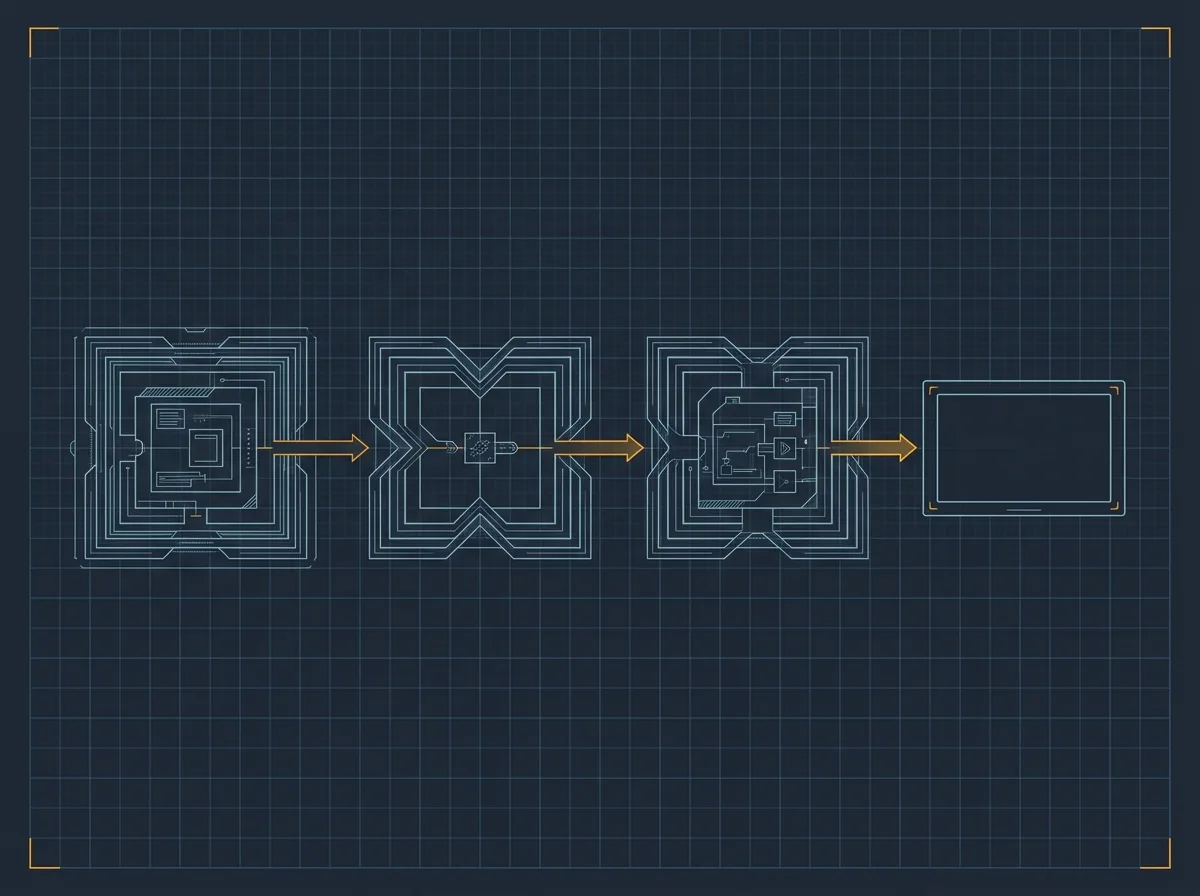
Загрузка компьютера: 30 секунд изнутри
BIOS/UEFI → загрузчик → ядро → рабочий стол - что происходит за те секунды, пока появляется экран
Вы нажимаете кнопку питания. Несколько секунд - ничего. Потом появляется логотип. Потом полоска загрузки. Потом рабочий стол. Кажется, что компьютер просто «включается». Но за эти тридцать секунд внутри разворачивается сложная цепочка событий - передача управления от одной программы к другой, как эстафетная палочка. Каждое звено делает ровно одно дело и отдаёт управление следующему. Пройдём этот путь шаг за шагом.🔌 Шаг 0: питание подано - но ещё не всё готово
Когда вы нажимаете кнопку, блок питания получает сигнал и начинает подавать напряжение на компоненты. Но он не просто включается сразу - он проверяет, что все напряжения в норме, и только потом посылает на материнскую плату специальный сигнал - Power Good («питание в норме»). Без этого сигнала процессор не стартует.Это важная деталь: компьютер защищает себя от запуска на нестабильном питании. Если блок питания слабый или умирает, сигнал Power Good может запаздывать или пропадать - и машина зависает ещё до того, как что-то появилось на экране.
Как только сигнал получен, процессор делает одно простое действие: он обращается по заранее известному адресу в памяти и считывает первую инструкцию. Этот адрес жёстко зашит в конструкцию процессора. По этому адресу всегда лежит начало прошивки - BIOS или UEFI.
🔍 Шаг 1: BIOS и UEFI - пробуждение железа
В статье про материнскую плату мы уже знакомились с BIOS и UEFI как с настроечным интерфейсом. Теперь посмотрим на них с другой стороны - с точки зрения их работы при каждом запуске.
BIOS (Basic Input/Output System) - это маленькая программа, которая хранится на отдельном чипе на материнской плате. Не на жёстком диске, не в оперативной памяти - на собственной микросхеме с энергонезависимой памятью. Именно поэтому она не стирается при выключении компьютера и не зависит от состояния диска.
Первое, что делает BIOS - запускает POST (Power-On Self Test, самотестирование при включении). Это быстрая проверка: есть ли процессор, сколько оперативной памяти, что подключено к портам, работает ли видеокарта. Всё это происходит до того, как на экране появляется хоть что-то.
Где искать операционную систему?
BIOS смотрит список устройств в порядке приоритета: обычно сначала USB-флешки (если они вставлены), потом жёсткий диск или SSD, потом оптический привод. Этот порядок можно изменить в настройках BIOS - именно это делают, когда хотят загрузиться с флешки для переустановки Windows.
На каждом устройстве BIOS ищет специальную метку в самом первом секторе диска. Если метка есть - здесь живёт загрузчик операционной системы.
BIOS против UEFI: в чём разница на деле
UEFI (Unified Extensible Firmware Interface) - это современная замена BIOS, которая к 2010-м годам стала стандартом. По сути, это та же идея, но реализованная гораздо мощнее.| Параметр | BIOS | UEFI |
|---|---|---|
| Графический интерфейс | Только текст, клавиатура | Графика, мышь, цвет |
| Максимальный размер диска | 2 ТБ (ограничение MBR) | 9,4 ЗБ (GPT) |
| Скорость загрузки | Медленнее (полный POST) | Быстрее (Fast Boot) |
| Безопасная загрузка | Нет | Есть (Secure Boot) |
| Разрядность | 16-битный код | 32- или 64-битный код |
| Сетевая загрузка | Ограниченная | Полноценная поддержка |
📦 Шаг 2: загрузчик - маленькая программа с большой задачей
BIOS/UEFI нашёл загрузочное устройство и передаёт управление загрузчику. Загрузчик - это небольшая программа на диске, задача которой одна: запустить операционную систему.
Почему нельзя запустить ОС напрямую, без загрузчика? Потому что операционная система - большая и сложная. Чтобы её запустить, нужно сначала подготовить среду: настроить память, перевести процессор в нужный режим, найти на диске файлы ядра. BIOS для этого слишком прост. Так появился промежуточный слой - загрузчик.
У разных операционных систем свои загрузчики:
| Операционная система | Загрузчик | Где хранится |
|---|---|---|
| Windows 10/11 | Windows Boot Manager (bootmgr) | Специальный раздел EFI на диске |
| Linux | GRUB2 (чаще всего) | Раздел EFI или начало диска |
| macOS | iBoot | Встроен в прошивку Apple Silicon или раздел EFI |
| Android | Собственный (зависит от производителя) | Специальный раздел boot |
На компьютере с Linux часто можно увидеть меню GRUB - это как раз загрузчик спрашивает, какую систему запускать. Если установлены Windows и Linux одновременно, именно GRUB показывает выбор при старте.
Загрузчик находит на диске файлы ядра операционной системы, загружает их в оперативную память и передаёт управление ядру. На этом его работа заканчивается.
⚙️ Шаг 3: ядро просыпается
Ядро - это сердцевина операционной системы. Именно оно управляет памятью, процессором, устройствами и изолирует программы друг от друга. В статье 2.1 мы говорили о том, что ядро работает в привилегированном режиме процессора - в режиме ядра, где доступны все инструкции и вся память. Это важно: сейчас, при загрузке, ядро делает именно это - берёт под контроль всё железо.
Что ядро делает при первом запуске:
Инициализирует управление памятью. Ядро настраивает таблицы виртуальной памяти - механизм, при котором каждая программа думает, что имеет доступ ко всей памяти компьютера, хотя на самом деле работает в своём изолированном пространстве. Подробнее об этом - в статье 2.4. Запускает планировщик задач. Тот самый механизм, который позволяет процессору делать несколько дел «одновременно», быстро переключаясь между задачами. Без планировщика компьютер мог бы делать только одно дело за раз. Об этом подробно - в статье 2.3. Загружает драйверы. Ядро начинает по одному «знакомиться» с устройствами: видеокартой, диском, звуковой картой, сетевым адаптером. Для каждого устройства нужен драйвер - специальная программа, которая знает, как с ним разговаривать. Этот процесс занимает значительную часть времени загрузки. Монтирует корневую файловую систему. Ядро подключает главный диск и получает доступ к файлам. Теперь оно может читать программы с диска. Файловые системы NTFS, ext4, APFS - это тема статьи 2.5, там разберём их устройство подробно.🚀 Шаг 4: первый процесс и лавина запусков
Ядро загружено, железо инициализировано. Теперь ядро делает нечто принципиально важное: запускает первый пользовательский процесс. Всего один - но именно он становится родителем всех остальных.В Linux этот процесс называется init (или systemd на большинстве современных дистрибутивов). В Windows - Session Manager (smss.exe). В macOS - launchd. Суть одна: это диспетчер, который знает, что нужно запустить дальше.
Дальше происходит лавина. Init смотрит в свой список и начинает запускать один сервис за другим:
- Служба сети - чтобы компьютер мог подключиться к интернету
- Служба времени - чтобы синхронизировать часы
- Служба входа в систему - чтобы появился экран блокировки
- Графическая подсистема - чтобы заработал рабочий стол
- Фоновые службы - антивирус, обновления, синхронизация и десятки других
🖥️ Шаг 5: рабочий стол
Последнее, что запускается - графическая оболочка. В Windows это explorer.exe, в macOS - Finder, в Linux - один из оконных менеджеров (GNOME, KDE и другие). Эта программа рисует рабочий стол, иконки, панель задач и ждёт ваших действий.
На экране появляется рабочий стол. Загрузка завершена.
Теперь ядро работает постоянно и незаметно: оно распределяет ресурсы между процессами, обрабатывает нажатия клавиш, управляет памятью, обеспечивает безопасность. Вы его не видите, но без него не работает ничего.
📊 Полная картина: от кнопки до рабочего стола
Сведём весь путь в одну таблицу:| Этап | Кто выполняет | Что происходит | Время (примерно) |
|---|---|---|---|
| Питание стабилизировалось | Блок питания | Сигнал Power Good → процессор стартует | ~0,1 с |
| POST | BIOS / UEFI | Проверка процессора, памяти, устройств | 1-3 с |
| Выбор загрузочного устройства | BIOS / UEFI | Поиск загрузчика на дисках | 0,5-1 с |
| Загрузчик | GRUB / bootmgr / iBoot | Загрузка ядра в оперативную память | 1-3 с |
| Инициализация ядра | Ядро ОС | Память, планировщик, драйверы, файловая система | 3-10 с |
| Системные службы | init / systemd / smss.exe | Запуск фоновых сервисов | 5-15 с |
| Рабочий стол | Графическая оболочка | Интерфейс готов к работе | - |
⏱️ Почему одни компьютеры грузятся 10 секунд, а другие - 2 минуты?
Скорость загрузки зависит от нескольких вещей сразу.
SSD против HDD. Это самый большой фактор. Жёсткий диск читает файлы ядра и служб медленно - головка должна физически переместиться к нужному сектору. SSD обращается к любому месту мгновенно. Переход с HDD на SSD сокращает время загрузки в 3-5 раз даже на старом железе. Количество служб автозапуска. Со временем при установке программ они добавляют себя в автозапуск. Antivirus, облачные хранилища, мессенджеры, обновлялки - каждый хочет стартовать первым. Посмотреть и почистить список автозапуска в Windows можно через Диспетчер задач, вкладка «Автозагрузка». Функция Fast Boot / Быстрый запуск в Windows. В Windows 8 и новее есть режим «Быстрый запуск»: при «выключении» компьютер на самом деле сохраняет состояние ядра в файл на диске (как спящий режим, но только для ядра) и при следующем включении восстанавливает его - вместо полной загрузки. Это даёт ощутимое ускорение, но при этом обновления применяются только при полной перезагрузке. UEFI Fast Boot. UEFI умеет пропускать часть проверок POST, если предыдущая загрузка прошла успешно. Это экономит ещё несколько секунд.🔐 Что такое Secure Boot и зачем он нужен
Буткит - это особенно опасный вид вредоносной программы. Она прячется в загрузочном секторе диска и запускается ещё до операционной системы - а значит, раньше любого антивируса. Такой зловред невидим для обычных средств защиты.Secure Boot решает эту проблему: UEFI проверяет цифровую подпись загрузчика перед запуском. Если подпись не совпадает с доверенными сертификатами - загрузка останавливается. Загрузчики Windows, macOS и крупных дистрибутивов Linux подписаны доверенными ключами.
Именно из-за Secure Boot иногда возникают проблемы при установке некоторых дистрибутивов Linux или при загрузке с самодельных флешек - загрузчик не подписан, и UEFI его блокирует. Решение - либо отключить Secure Boot в настройках UEFI, либо использовать дистрибутив с поддержкой Secure Boot (Ubuntu, Fedora и большинство крупных дистрибутивов его поддерживают).
🔄 Перезагрузка и выключение - это не одно и то же
Интересный момент, который многие не знают: в современных Windows «Выключение» и «Перезагрузка» - это разные операции.
При выключении (с включённым Fast Boot) Windows сохраняет образ ядра на диск и гибернирует его. При следующем включении этот образ восстанавливается - и кажется, что всё загрузилось быстро. Но состояние системы - то же, что было при выключении. Именно поэтому в Диспетчере задач Windows можно увидеть «Время работы: 7 дней» на только что включённом компьютере: ядро не перезапускалось, оно было лишь разморожено.
При перезагрузке - полный цикл: ядро выгружается полностью, при включении загружается заново с нуля. Именно поэтому, когда что-то идёт не так (зависла программа, не применяется обновление, странное поведение), правильный совет - не «выключи и включи», а «перезагрузи».
Итог: эстафетная палочка
Загрузка компьютера - это цепочка передачи управления. Каждое звено делает своё дело и отдаёт палочку следующему: блок питания → BIOS/UEFI → загрузчик → ядро → системные службы → рабочий стол.
Ни одно звено не делает всё. Каждое отвечает за один уровень. BIOS не знает про файловую систему. Загрузчик не знает про сеть. Ядро не рисует рабочий стол. Эта модульность - не случайность, а принцип: чем меньше каждый компонент знает про остальные, тем проще его заменить, обновить или отладить.
Когда мы разбирали ОС в статье 2.1, говорили о том, что операционная система - посредник между железом и программами. Теперь видно, как она сама появляется: из маленькой программки на чипе, которая будит железо и шаг за шагом передаёт управление всё более сложным слоям.
В следующей статье разберём, что происходит после загрузки: как компьютер делает несколько дел одновременно, что такое процессы и потоки - и почему зависший браузер можно закрыть, не перезагружая весь компьютер.
© 2008-2026 ANY.BY - ремонт компьютеров и ноутбуков в Барановичах. Использование материалов сайта возможно с письменного разрешения.
Нужна помощь с техникой? Привозите - диагностика при заказе ремонта бесплатна. Контакты и запись.