
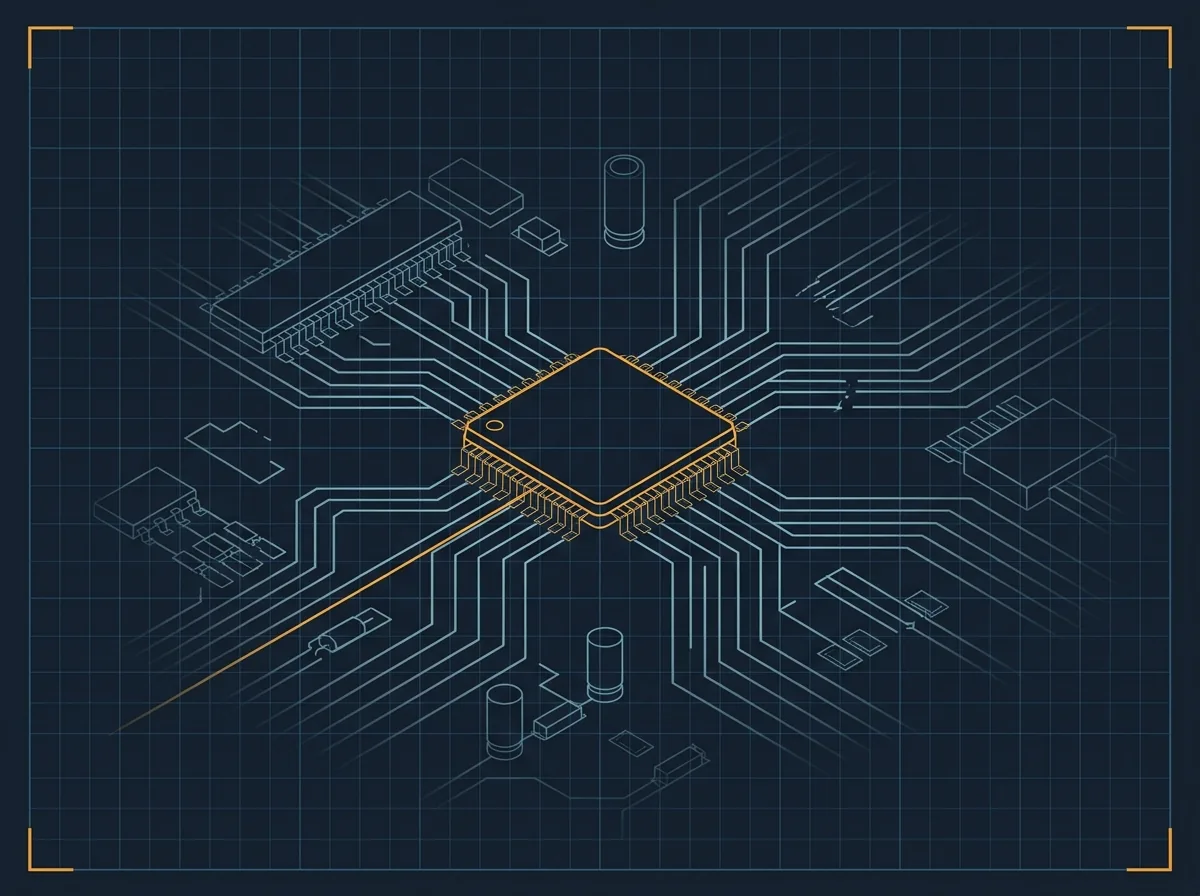
Слово «BIOS» пользователи обычно слышат в двух ситуациях: когда компьютер не загружается или когда мастер объясняет, почему ноутбук превратился в «кирпич» после самостоятельного обновления прошивки. Разберёмся, что такое BIOS, зачем он нужен и что с ним категорически нельзя делать без опыта.
Что такое BIOS и как расшифровывается
BIOS - это Basic Input/Output System, базовая система ввода-вывода. Микропрограмма, которая живёт на отдельной микросхеме материнской платы и запускается раньше всего остального - раньше Windows, раньше драйверов, раньше вообще чего-либо.Когда вы нажимаете кнопку питания, именно BIOS просыпается первым: проверяет, есть ли процессор, память, диск, экран - и только после этого передаёт управление операционной системе. Этот процесс называется POST (Power-On Self-Test) - автоматическая диагностика компьютера при каждом включении.
Если POST находит проблему (например, не видит оперативную память), компьютер подаёт звуковые сигналы или выводит ошибку на экран - вместо того чтобы загрузить Windows.
Что делает BIOS кроме запуска
- Следит за температурой - управляет вентиляторами, чтобы процессор не перегрелся.
- Хранит дату и время - за это отвечает батарейка CR2032 на материнской плате. Если время постоянно сбивается после выключения из розетки - батарейка села, её нужно заменить.
- Определяет порядок загрузки - с какого диска или флешки запускать систему. Это важно при установке Windows.
- Инициализирует оборудование - «знакомит» процессор с видеокартой, памятью и дисками до того, как Windows их увидит.
BIOS и UEFI: в чём разница
Когда сегодня говорят «БИОС», чаще всего имеют в виду UEFI (Unified Extensible Firmware Interface). Это современный стандарт, который пришёл на смену классическому BIOS. Разница существенная:- Интерфейс: старый BIOS - синие таблицы, только клавиатура. UEFI - графика, поддержка мыши, иногда русский язык.
- Скорость загрузки: UEFI запускает компоненты параллельно, поэтому компьютер стартует быстрее.
- Безопасность: в UEFI есть функция Secure Boot - защита от вирусов, которые пытаются загрузиться раньше Windows.
- Размер дисков: старый BIOS не видел диски объёмом больше 2 ТБ. UEFI работает с накопителями любого объёма.
- Сложность восстановления: если классический BIOS можно было «оживить» вынув батарейку, то повреждённый UEFI требует перепрошивки на программаторе в условиях сервиса.
Как войти в BIOS: клавиши для разных брендов
Нажимать нужно сразу после включения, до появления логотипа Windows. У каждого производителя своя клавиша:| Бренд | Клавиша BIOS | Boot Menu (выбор диска) |
|---|---|---|
| ASUS | F2 или Del | F8 |
| HP | F10 или Esc | F9 |
| Lenovo | F2 или кнопка Novo | F12 |
| Acer | F2 или Del | F12 |
| Samsung | F2 | Esc или F10 |
| Dell | F2 | F12 |
| MSI | Del | F11 |
| Gigabyte / ASRock | Del | F12 / F11 |
Почему клавиши иногда не работают
Fast Boot (Быстрая загрузка). Современный Windows не выключается полностью, а уходит в гибернацию. Из-за этого компьютер стартует так быстро, что не успевает «поймать» нажатие. Решение: выбрать «Завершение работы» с зажатой клавишей Shift - это полное выключение, после которого клавиша BIOS сработает нормально. Ноутбуки Lenovo ThinkPad. При включении появляется надпись «To interrupt normal startup, press Enter». После Enter - промежуточное меню, где F1 ведёт в BIOS, а F12 - в меню выбора диска. Ноутбуки HP. Нажатие Esc открывает «Startup Menu» со списком всех доступных опций - удобно, не нужно угадывать клавишу. Кнопка Novo (Lenovo). Маленькое отверстие на боковой грани корпуса. Нажать скрепкой на выключенном ноутбуке - устройство включится и сразу предложит войти в BIOS.Не получается зайти в BIOS или система требует пароль? Не пытайтесь сбрасывать настройки самостоятельно - на современных ноутбуках это уже не решается вынимкой батарейки. Вызовите мастера ANY.BY на дом или привезите устройство в сервис - разберёмся быстро.
Разделы BIOS: куда можно смотреть, а что лучше не трогать
Большинство UEFI-интерфейсов при входе показывают EZ Mode - упрощённый экран с основной информацией: температура процессора, скорость вентиляторов, подключённые диски. Здесь можно смело менять приоритет загрузки (например, чтобы запустить систему с флешки). Advanced Mode - расширенный режим. Это «подкапотное пространство»: настройки напряжения, тайминги памяти, управление портами. Без чёткого понимания, что вы делаете, менять значения здесь опасно - можно физически сжечь компонент.Назначение основных разделов
- Main / Information - модель процессора, объём ОЗУ, серийный номер. Только чтение, ничего не меняется. Безопасно.
- Boot - порядок загрузки устройств. Нужно при установке Windows с флешки или при добавлении нового SSD. Относительно безопасно.
- Security - установка паролей. Опасно: если забудете пароль BIOS на современном ноутбуке, сбросить его «батарейкой» не получится. Потребуется прошивка на программаторе - это дороже и дольше.
- Advanced / Tweaker - частоты, напряжения, разгон. Очень опасно: неправильное значение = компьютер не включается.
Почему BIOS «слетает» и что с этим делать
Повреждение прошивки BIOS - не такая уж редкость. Основные причины:- Неудачное обновление - прервалось питание в процессе записи.
- Скачок напряжения - нестабильный блок питания со временем «убивает» микросхему.
- Разрядка батарейки CMOS - актуально для старых компьютеров.
➡️ Восстановление и перепрошивка BIOS в ANY.BY - смотреть цену
Нестабильный блок питания - скрытая угроза
Конденсаторы внутри блока питания со временем высыхают и теряют ёмкость. Из-за этого возникают пульсации напряжения, которые постепенно «сводят с ума» микросхему BIOS и могут привести к её повреждению. Если компьютер начал вести себя нестабильно без видимой причины - проверьте блок питания.
В магазине magaz.by - только проверенные блоки питания с честными характеристиками и защитами. Дешёвый «ноунейм» из первого попавшегося магазина может сжечь материнскую плату при первом же скачке напряжения.
Обновление BIOS: когда нужно и почему это опасно делать самому
Расхожее правило «работает - не трогай» для BIOS работает не всегда. Бывают ситуации, когда обновление действительно необходимо:- Установили новый процессор или NVMe SSD - компьютер его не видит. Старая версия прошивки просто не знает о новом железе.
- Производитель выпустил патч для алгоритма охлаждения. Без него процессор может перегреваться даже при чистой системе охлаждения.
- Глючит тачпад или USB-порты без видимой причины. На ноутбуках (Acer, ASUS, Lenovo) настройки BIOS намеренно урезаны, и обновление прошивки - единственный способ исправить такие системные глюки.
- Обновление безопасности. Патчи против аппаратных уязвимостей (типа Spectre/Meltdown) приходят именно через обновление BIOS.
Почему обновлять самому рискованно
Прошивка записывается напрямую в микросхему. Если в процессе записи:- отключится питание,
- зависнет флешка,
- будет скачан файл не той версии -
Windows и Linux иногда предлагают обновить BIOS автоматически - это особенно опасно на ноутбуках без ИБП, где любое отключение питания в процессе записи = поломка.
Мнение мастеров ANY.BY: мы регулярно восстанавливаем ноутбуки после самостоятельного обновления BIOS. Чаще всего - после внезапного отключения света или зависшей флешки. Если вы чувствуете, что системе нужно обновление - не рискуйте. Мы обновим прошивку безопасно, с резервной копией и на стабильном питании.
➡️ Обновление и восстановление BIOS в сервисе ANY.BY - смотреть цену
Итог
BIOS - фундамент любого компьютера. Большинство пользователей никогда не заходят в его настройки, и это нормально: современные системы настраиваются автоматически. Но когда что-то идёт не так - знать основы полезно.Главное правило: не обновляйте BIOS самостоятельно без ИБП и чёткого понимания, зачем это нужно. Цена ошибки - нерабочий ноутбук и дорогостоящее восстановление.
Если возникли проблемы с загрузкой, чёрный экран, ошибка CMOS или нужна настройка BIOS под новое железо - привозите в ANY.BY. Диагностика бесплатная.
➡️ Полный прайс-лист на все услуги ANY.BY →
📋 Каталог. Все услуги сервиса ANY.BY с описанием →
📍 Привезите технику в сервис ANY.BY - диагностика бесплатно, работаем без выходных. 🚗 Не можете приехать - вызовите мастера на дом. 🛒 Блоки питания, SSD, комплектующие - магазин magaz.by.
📞 +375 (33) 323-70-00 (МТС) | +375 (29) 323-70-00 (A1) ✉️ Telegram | Viber
Частые вопросы
Нужна помощь с техникой? Привозите - диагностика при заказе ремонта бесплатна. Контакты и запись.