
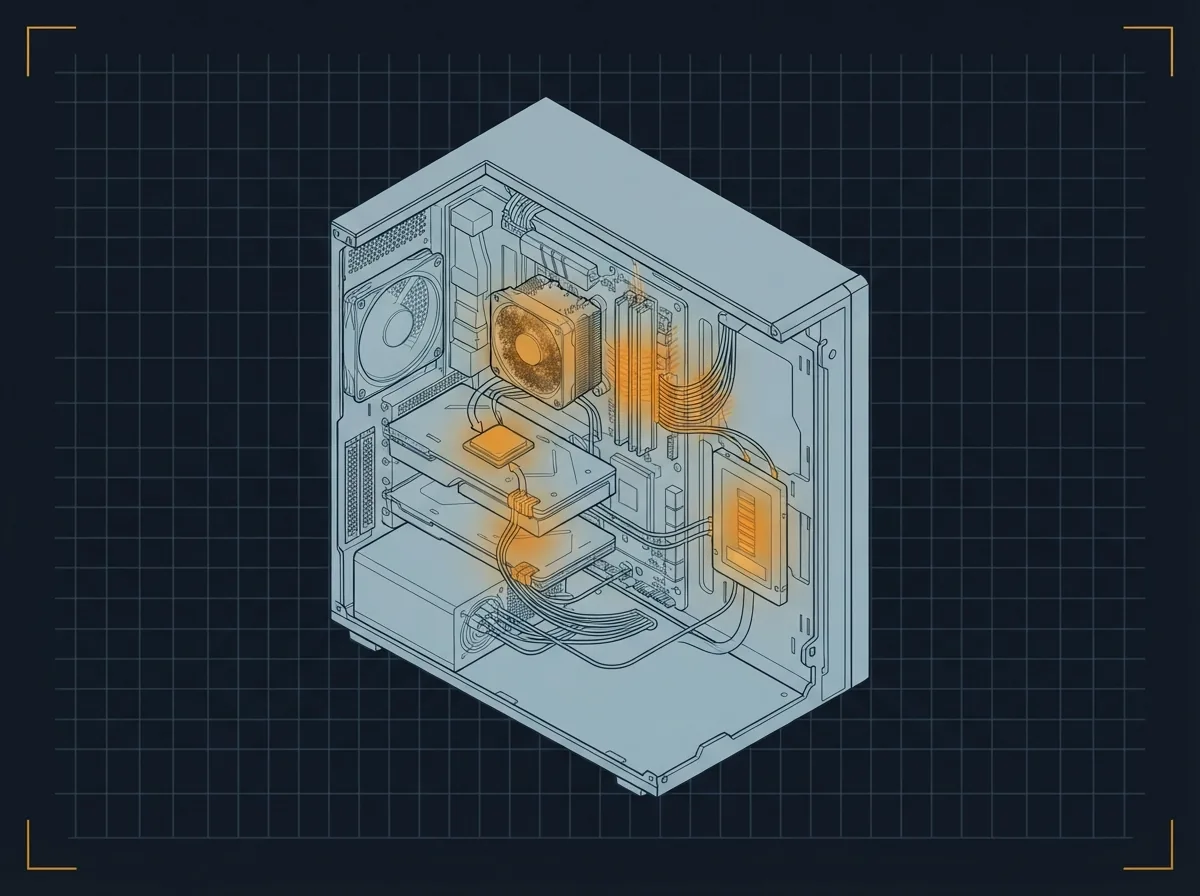
«Купил нормальный компьютер, а он тормозит» - одна из самых частых жалоб в ANY.BY. Причин на самом деле немного, они хорошо известны, и в большинстве случаев проблема решается без покупки нового устройства. Разберём по порядку - от самого частого к редкому.
Причина 1. Жёсткий диск вместо SSD - или умирающий SSD
Это причина номер один в 90% случаев, когда компьютер «тормозит, хотя железо нормальное». Если у вас обычный жёсткий диск (HDD) - он просто физически не успевает за современным Windows и браузером. Windows 10 и 11 при запуске обращаются к диску тысячи раз. HDD читает данные последовательно, с вращающимися пластинами - это медленно по определению. Система грузится 2-3 минуты, программы открываются с задержкой, браузер «думает» при каждом переключении вкладки.Замена HDD на SSD - самый заметный апгрейд из всех возможных. Компьютер 8-10-летней давности после замены диска загружается за 15 секунд и работает быстро. Никакая переустановка Windows на старый HDD такого эффекта не даст.
Если SSD уже стоит, но тормозит - это отдельная история. SSD не вечны. У них есть ресурс записи, и когда он заканчивается, накопитель начинает работать всё медленнее - иногда в 5-10 раз медленнее нового. Никаких щелчков и скрипов как у HDD не будет: SSD умирает тихо. Пользователь замечает только что «стало тормозить, хотя раньше летало».Проверить состояние SSD можно программой CrystalDiskInfo - она покажет количество записанных терабайт и состояние накопителя. Если написано «Внимание» или «Плохо» - пора менять.
➡️ Подобрать SSD в магазине magaz.by → ➡️ Установка SSD с переносом данных в ANY.BY - смотреть цену →
Причина 2. Перегрев - компьютер тормозит намеренно, чтобы не сгореть
Это вторая по частоте причина, и многие о ней не догадываются.Когда процессор перегревается, он автоматически снижает скорость работы - это называется троттлинг. Защитный механизм: лучше работать медленно, чем сгореть. В результате компьютер, который раньше летал, начинает «тупить» - особенно через 15-20 минут после включения или под нагрузкой.
Характерные симптомы перегрева:- Поначалу всё нормально, но через 15-20 минут работы всё замедляется.
- Кулер шумит постоянно и громко даже при простых задачах.
- Корпус ноутбука горячий снизу или в районе клавиатуры.
- Компьютер иногда выключается сам по себе под нагрузкой.
Решение: чистка от пыли и замена термопасты. После этого температура падает на 20-30 градусов, троттлинг пропадает, компьютер снова работает на полную мощность. Это самая дешёвая и эффективная профилактика.
➡️ Чистка ноутбука и замена термопасты в ANY.BY - смотреть цену →
Причина 3. Мало оперативной памяти
4 ГБ оперативной памяти в 2026 году - это мало. Очень мало. Windows 11 сама по себе занимает 2-2,5 ГБ в простое. Добавьте браузер с несколькими вкладками - и памяти уже не хватает. Система начинает использовать диск как «виртуальную память», а это в разы медленнее настоящей RAM. Симптомы нехватки памяти:- Всё работает нормально, пока открыта одна программа - но стоит открыть вторую, начинаются тормоза.
- Браузер с 5-10 вкладками «подвисает» при переключении между ними.
- После открытия нескольких программ система долго «думает» при любом действии.
- В Диспетчере задач (Ctrl+Shift+Esc → вкладка «Производительность») память занята на 80-90% при обычной работе.
Важный момент: не все ноутбуки позволяют добавить память - в некоторых моделях она припаяна к плате. Уточните у нас при обращении, возможен ли апгрейд на вашей модели. Если память припаяна и добавить нельзя - не спешите расстраиваться. Установка лёгкого дистрибутива Linux часто решает проблему без какого-либо апгрейда железа. Linux работает значительно экономнее Windows по памяти: система с браузером, офисом и мессенджерами комфортно живёт на 4 ГБ там, где Windows уже задыхается. Старый ноутбук, который на Windows «умер», на Linux работает быстро и без тормозов. Подробнее об этом варианте - на странице установки операционных систем →
➡️ Смотреть цену на установку оперативной памяти →
Причина 4. Замусоренная система и лишний софт в автозагрузке
Со временем в Windows накапливается мусор: программы, которые вы давно не используете, но которые висят в автозагрузке и жрут память при каждом старте. Обновлялки, торрент-клиенты, облачные хранилища, антивирусы от разных производителей одновременно - всё это работает в фоне.Отдельная история - нежелательное ПО, которое устанавливается «в комплекте» с бесплатными программами. Формально это не вирус, но по поведению ничем не отличается: висит в памяти, что-то делает, замедляет систему.
Проверить автозагрузку просто: Диспетчер задач → вкладка «Автозагрузка». Если там десятки программ - это проблема.
Чистая переустановка Windows с правильно подобранными программами решает эту проблему радикально. Компьютер после этого работает как новый - не потому что что-то починили в железе, а потому что убрали всё лишнее.
➡️ Установка Windows в ANY.BY - смотреть цену →
Причина 5. Вредоносное ПО - скрытые майнеры и рекламный софт
Классические вирусы, которые громко заявляют о себе, сегодня редкость. Гораздо чаще встречается другое: скрытые майнеры криптовалюты и рекламный софт, которые маскируются под системные процессы.Майнер использует ресурсы вашего процессора и видеокарты для добычи криптовалюты - незаметно для вас, но очень заметно для производительности. Компьютер тормозит, кулер шумит, счёт за электричество растёт.
Как отличить от обычных тормозов: откройте Диспетчер задач и посмотрите на загрузку CPU и GPU в простое. Если без открытых программ процессор загружен на 50-80% - это тревожный сигнал.Обычный антивирус такие программы часто не видит - они специально написаны так, чтобы обходить стандартную защиту. Нужна проверка специализированными инструментами.
Быстрый способ понять свою причину
Ответьте на несколько вопросов:- Тормозит с первой минуты включения, сразу медленно грузится? - скорее всего HDD или умирающий SSD.
- Поначалу нормально, но через 15-20 минут замедляется, кулер шумит? - перегрев, нужна чистка.
- Тормозит когда открыто несколько программ, но по одной - нормально? - мало оперативной памяти.
- Стало тормозить постепенно, раньше работало быстрее? - замусоренная система или нежелательный софт.
- Процессор загружен в простое без причины? - возможно вредоносное ПО.
Мифы об ускорении компьютера, которые не работают
«Почистить реестр программой-оптимизатором». Реестр Windows не влияет на скорость работы так, как принято думать. Сторонние «чистильщики» типа CCleaner в лучшем случае бесполезны, в худшем - удаляют нужные записи и приводят к ошибкам. Не используйте. «Переустановить Windows - и всё полетит». Помогает, но только если проблема в замусоренной системе. Если тормозит из-за HDD или перегрева - переустановка Windows даст эффект на неделю, потом всё вернётся. «Отключить все программы из автозагрузки». Частично помогает, но не всегда. Некоторые программы запускаются не через автозагрузку, а через планировщик задач или службы Windows - их так не отключишь. «Мало места на диске C - вот и тормозит». Актуально для HDD - там нужно место для временных файлов дефрагментации. Для SSD это не причина тормозов. Заполненный SSD работает так же быстро, как полупустой.Частые вопросы
Нужна помощь с техникой? Привозите - диагностика при заказе ремонта бесплатна. Контакты и запись.