
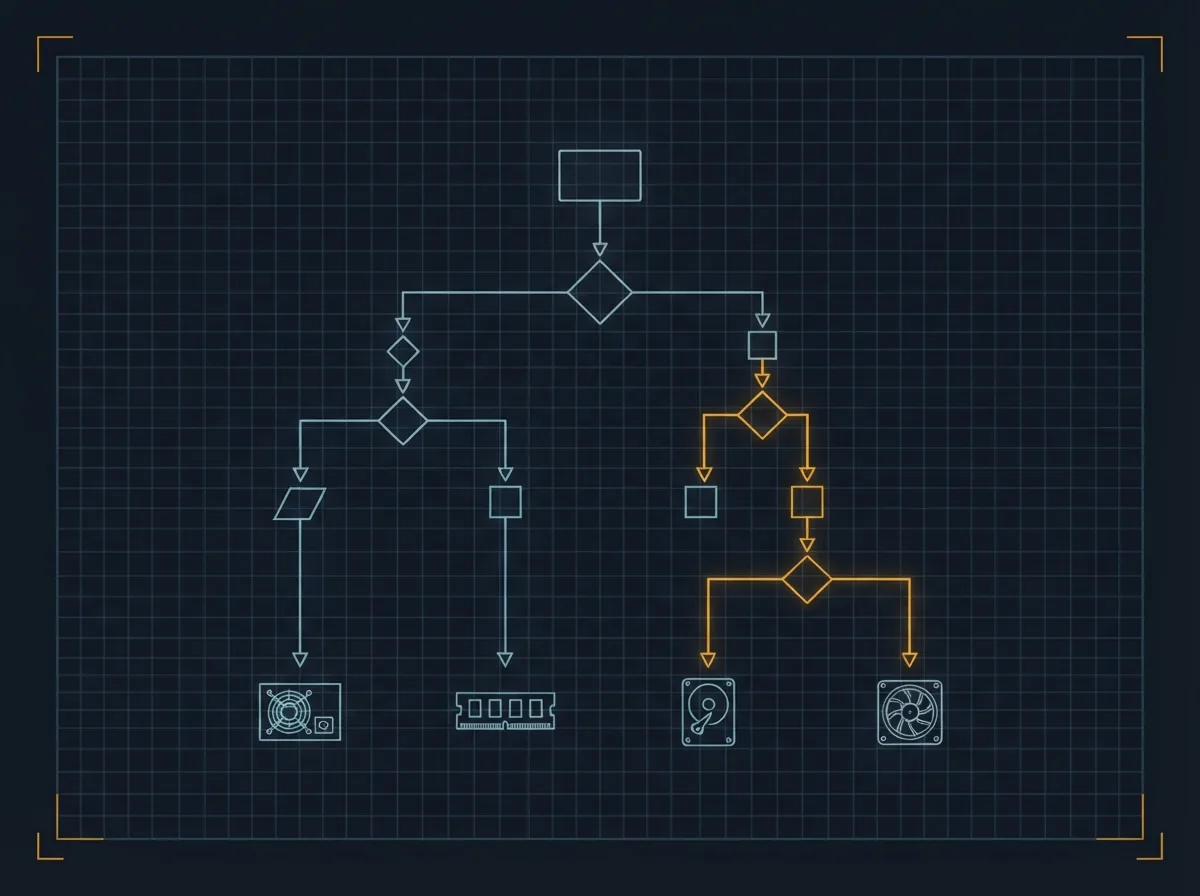
Компьютер перестал включаться, тормозит, показывает синий экран или просто работает хуже чем раньше - с этим сталкивается каждый. В этой статье разберёмся: из чего состоит компьютер, что можно попробовать исправить самому, а в каких случаях лучше сразу обратиться к специалисту.
Из чего состоит компьютер - кратко
Чтобы понять где искать причину поломки, нужно представлять что внутри системного блока или ноутбука:- Материнская плата - основа, к которой подключены все остальные компоненты. Выход из строя материнской платы - один из самых серьёзных и дорогих видов поломок.
- Процессор (CPU) - «мозг» компьютера. Выходит из строя редко, чаще страдает от перегрева.
- Оперативная память (ОЗУ) - временное хранилище данных. При неисправности - зависания, синие экраны, отказ загрузки.
- Жёсткий диск или SSD - постоянное хранилище системы и файлов. Один из самых уязвимых компонентов, особенно HDD.
- Видеокарта - отвечает за вывод изображения. При поломке - артефакты на экране, нет картинки, зависания в играх.
- Блок питания - подаёт питание на все компоненты. При неисправности компьютер может не включаться или самопроизвольно выключаться.
- Система охлаждения - радиаторы и вентиляторы. Забивается пылью, что приводит к перегреву всего остального.
Самые частые причины поломок
Перегрев
Причина большинства поломок - забитая пылью система охлаждения. Вентилятор гудит, компьютер тормозит через 15-20 минут работы, самопроизвольно выключается. Решение - чистка от пыли и замена термопасты. Если не сделать вовремя, перегорает видеочип или процессор - это уже дорогой ремонт.Проблемы с питанием
Очень часто компьютеры (не ноутбуки) комплектуются посредственными блоками питания, которые надо периодически менять по мере того как в них садятся конденсаторы. Решение- в сервис на замену блока питания.Проблемы с питанием ноутбука
Не заряжается, не включается - ремонт или замена блока питания, ремонт разъема, ремонт или замена кнопки включения или шлейфа к кнопке. В мастерской, самостоятельно не сделать.Проблемы с жёстким диском
HDD-диски изнашиваются механически. Симптомы: компьютер долго загружается, файлы открываются с задержкой, слышен треск или щелчки. Замена на SSD решает проблему и заодно ускоряет компьютер в 5-10 раз.Проблемы с SSD
SSD-диски тоже изнашиваются. Симптомы: компьютер тормозит, иногда бывает, что не тормозит, но стабильно вылетает ошибка "синий экран" и компьютер перезагружается. Решение - замена скоростного диска SSD на новый, рекомендуется диски ставить побольше емкости - у них ресурс больше. Также неплохо увеличить объем оперативной памяти - этим снижается нагрузка на диск и он служит дольше.Вирусы и вредоносное ПО
Компьютер тормозит, появляется реклама, браузер сам открывает сайты - скорее всего вирус. Лечится антивирусной проверкой или переустановкой Windows.Программные сбои Windows
Синий экран, ошибки при загрузке, зависания - часто решаются переустановкой системы без замены железа.Физические повреждения
Упал ноутбук, залили жидкостью, сломался экран - это уже к мастеру. Сломанный корпус часто можно починить, иногда нужно заменить, разбитый экран - только заменить, они не чинятся. От залития почистить, и чем быстрее тем лучше.Что можно попробовать самому
- Перезагрузить компьютер - банально, но решает часть программных зависаний. Если на ноутбуке нет кнопки перезагрузка часто помогает подержать нажатой 20-30 секунд кнопку включения.
- Проверить кабели и розетку - треть обращений в сервис заканчивается тем что виноват был отошедший кабель или выключенный сетевой фильтр.
- Запустить антивирусную проверку - если тормозит и появилась реклама.
- Проверить температуру - скачайте бесплатную программу HWMonitor или AIDA64 и посмотрите температуру процессора. Выше 90°C в простое - критично, нужна чистка.
- Освободить место на диске - если на системном диске меньше 10% свободного места, Windows начинает тормозить.
Когда нужен мастер
Есть поломки которые без специального оборудования не устранить - и попытки сделать это самому часто приводят к дополнительным повреждениям:- Компьютер не включается совсем - нужна диагностика блока питания и материнской платы.
- Нет изображения на экране - неисправность видеокарты, матрицы или шлейфа.
- Сильный перегрев - чистка от пыли, замена термопасты, иногда замена системы охлаждения.
- Залили жидкостью - ультразвуковая промывка платы, чем быстрее тем лучше.
- Сломан экран ноутбука - замена матрицы.
- Данные на диске после поломки - восстановление данных.
- Ремонт материнской платы, замена чипов - только в условиях сервиса с паяльной станцией.
Что мы умеем ремонтировать в ANY.BY
Сервисный центр ANY.BY в Барановичах выполняет все виды ремонта компьютеров и ноутбуков с 2008 года:- Диагностика неисправностей - бесплатно при заказе ремонта
- Чистка от пыли и замена термопасты
- Замена экрана (матрицы) ноутбука
- Чистка после залития жидкостью
- Ремонт схемы питания и блока питания
- Замена клавиатуры, аккумулятора, разъёмов
- Ремонт материнских плат, замена BGA-чипов
- Замена HDD на SSD, добавление оперативной памяти
- Установка Windows, Linux, программ и драйверов
- Восстановление данных с HDD и SSD
- Ремонт мониторов и лазерных принтеров
🔧 Сломался компьютер или ноутбук в Барановичах?
📍 Привезите в сервис ANY.BY - диагностика бесплатно, работаем без выходных. 🚗 Не можете приехать - вызовите мастера на дом. 🛒 Комплектующие и SSD - магазин magaz.by.
📞 +375 (33) 323-70-00 (МТС) | +375 (29) 323-70-00 (A1) ✉️ Telegram | Viber
ANY.BY
Найти виноватый узел по симптому
Интерактив: от симптома к неисправному компоненту и разбор всех узлов компьютера - что делает каждый и чем грозит его отказ.
Открыть демо →
Нужна помощь с техникой? Привозите - диагностика при заказе ремонта бесплатна. Контакты и запись.