
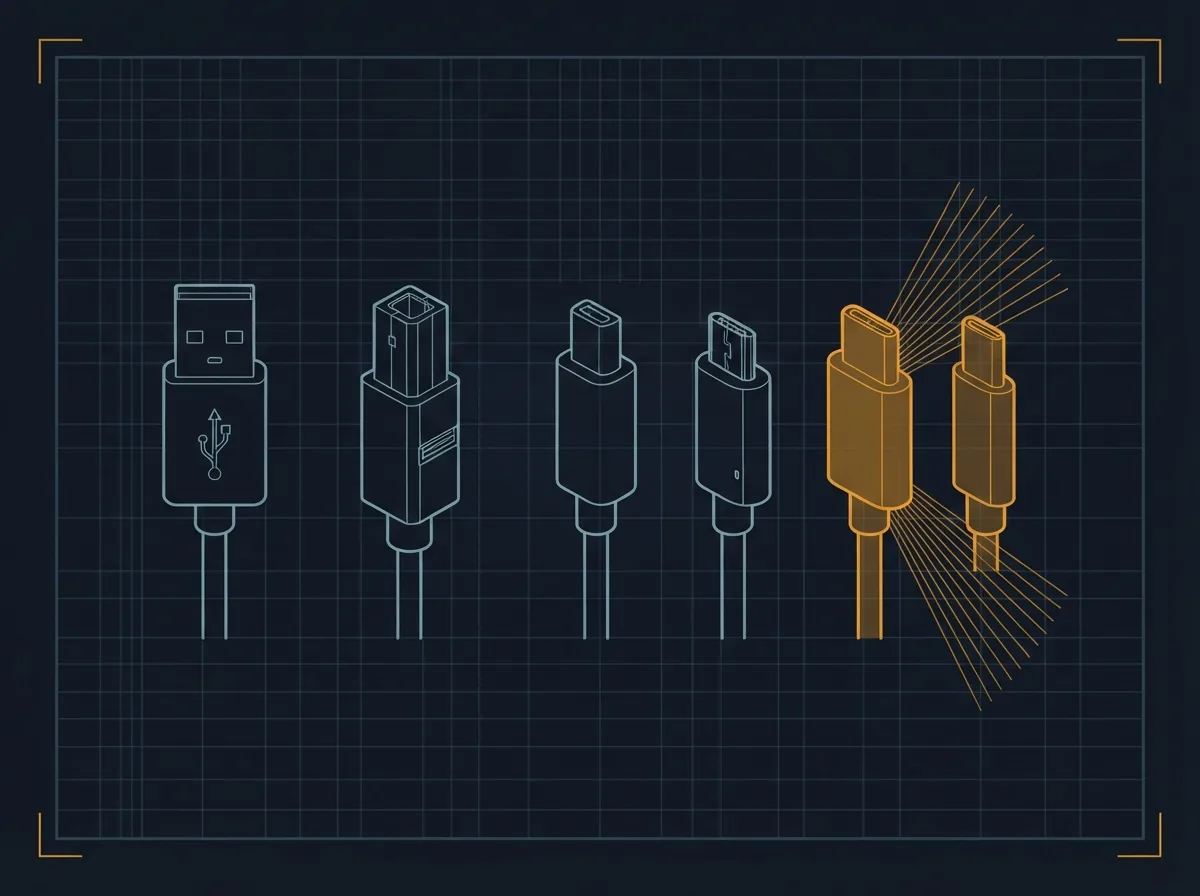
USB появился в 1996 году с одной целью - навести порядок в хаосе разъёмов. Тогда на задней панели компьютера красовались COM-порты, LPT, PS/2, игровые порты и ещё десяток интерфейсов. Один Universal Serial Bus должен был заменить их все.
Задачу он выполнил - но создал новую проблему. В 2026 году мир USB запутан как никогда. Одинаковые с виду кабели могут работать принципиально по-разному. Купленный за копейки шнур способен уничтожить дорогой ноутбук. Порт выглядит как USB-C, но не заряжает, не выводит видео и едва тянет данные.
Мы - сервисный центр ANY.BY в Барановичах - каждый день видим технику, пострадавшую от неправильных кабелей. Этот материал написан практиками: здесь не будет маркетинговой воды, только то, что реально важно знать.
🔌 Часть 1. Форма имеет значение: типы разъёмов
Прежде чем говорить о скоростях и мощности, разберёмся с тем, что видно глазами - с формой разъёма.USB Type-A: классика, которая никуда не уходит
Тот самый прямоугольный разъём, который все пытаются вставить с третьей попытки. Существует с 1996 года практически в неизменном виде - и это одновременно его достоинство и проблема.Достоинство в том, что USB-A есть везде: системные блоки, телевизоры, автомобильные зарядки, сетевые фильтры, ноутбуки. Проблема в том, что физически он ограничен: через него невозможно передавать видеосигнал, а максимальная скорость упирается в 20 Гбит/с - тогда как USB-C может работать на 80 Гбит/с и выше.
В 2026 году USB-A держится в основном на флешках, мышках, клавиатурах и периферии начального уровня. Для зарядки смартфонов он уступил место USB-C даже у Apple, которая отказалась от Lightning начиная с iPhone 15.
USB Type-B: незаметный труженик офиса 🖨️
Квадратный разъём со «скошенными» верхними углами. Большинство пользователей видят его регулярно, но не знают названия - это разъём на принтере или сканере. Кабель USB A-B используется для подключения лазерных принтеров, МФУ, сканеров и некоторых аудиоинтерфейсов.🔧 Совет от мастеров ANY.BY: если принтер глючит, зависает при печати или компьютер его «не видит» - прежде чем везти в ремонт, попробуйте заменить кабель USB A-B. Хороший кабель длиной 1,5-2 метра с ферритовыми кольцами решает проблему в 40-50% случаев. Купить можно в нашем магазине magaz.by.
Micro-USB: пациент скорее жив, чем мёртв
Долгие годы Micro-USB был стандартом для всей Android-техники. Сейчас он сохранился в самой бюджетной периферии: недорогие Bluetooth-колонки, электронные книги, некоторые компьютерные мышки нижнего ценового сегмента.Главная техническая проблема Micro-USB - хрупкость. Разъём рассчитан на 10 000 циклов подключения, но на практике у активно используемых устройств он расшатывается значительно раньше.
⚠️ Если ваше устройство с Micro-USB требует определённого положения кабеля или плохо заряжается - это сигнал: разъём износился. Его пора менять в сервисе, пока он окончательно не сломался и не остался торчать в кабеле.
USB Type-C: настоящее и будущее 🚀
Симметричный овальный разъём, который можно вставить любой стороной. Разработан в 2014 году, к 2026 году стал доминирующим стандартом для смартфонов, планшетов, ноутбуков, наушников, мониторов, внешних дисков и периферии.Физическая форма USB-C - это просто форма. Внутри неё может жить совершенно разная электроника: от медленного USB 2.0 до молниеносного Thunderbolt 5. Два одинаковых с виду кабеля USB-C могут отличаться по реальным возможностям в сотни раз. Именно здесь начинается главная путаница 2026 года.
⚡ Часть 2. Скорость передачи данных: разбираемся в стандартах
Внутри разъёма USB-C могут работать разные стандарты. Вот полная картина на 2026 год:| Стандарт | Скорость | Для чего подходит |
|---|---|---|
| USB 2.0 | до 480 Мбит/с | Мышки, клавиатуры, медленная зарядка. Большинство дешёвых кабелей |
| USB 3.2 Gen 1 | до 5 Гбит/с | Обычные флешки, внешние HDD |
| USB 3.2 Gen 2 | до 10 Гбит/с | Быстрые флешки, SSD начального уровня |
| USB 3.2 Gen 2x2 | до 20 Гбит/с | Быстрые внешние SSD, работа с 4K видео |
| USB4 Gen 2x2 | до 40 Гбит/с | Внешние SSD, мониторы, доккинг-станции |
| USB4 Version 2.0 | до 80 Гбит/с | Профессиональная работа, несколько мониторов |
| Thunderbolt 4 | до 40 Гбит/с | Гарантированно: 2 монитора 4K, 100 Вт зарядка, PCIe |
| Thunderbolt 5 | до 120 Гбит/с | 3 монитора 4K@144 Гц, 240 Вт зарядка, eGPU |
💡 Лайфхак от мастеров: если ваш внешний SSD работает медленнее, чем должен - первым делом проверьте кабель. «Кабель USB-C за рубль» в большинстве случаев работает на скорости USB 2.0 - то есть в 80-160 раз медленнее, чем мог бы ваш накопитель. Правильный кабель - это не роскошь, а необходимость.
🔋 Часть 3. Зарядка через USB: от 5 Вт до 240 Вт
USB Power Delivery (USB PD) - технология, которая превратила USB-C из разъёма для данных в универсальный источник питания.- Базовый USB (без PD): 5В × 0,9А = 4,5 Вт. Хватает только для медленной зарядки смартфонов.
- USB PD первых поколений: до 100 Вт. Заряжает большинство смартфонов, планшетов и лёгких ноутбуков.
- USB PD Extended Power Range (EPR): до 240 Вт. Революция 2022-2023 годов. Теперь через один тонкий кабель USB-C можно заряжать даже мощные игровые ноутбуки.
⚠️ Почему дешёвый кабель опасен при высокой мощности. При зарядке мощностью 60-100 Вт через кабель течёт значительный ток. Дешёвые кабели с тонкими проводниками имеют высокое сопротивление - и это сопротивление превращается в тепло. Кабель греется, блок питания работает в режиме стресса, в цепи появляются скачки напряжения. Последствия бывают разными: от медленного износа аккумулятора до выхода из строя контроллера зарядки на материнской плате. Ремонт платы после «сгоревшего» контроллера обходится в десятки раз дороже нормального кабеля.
✅ Правило: для зарядки ноутбука мощностью 65 Вт и выше используйте кабели с явной маркировкой «100W», «65W PD» или «5A». Хорошие производители - Baseus, Ugreen - всегда указывают максимальную мощность прямо на кабеле или упаковке.
📦 Часть 4. Кабели «только для зарядки» и кабели «для данных»
Одна из самых распространённых ловушек при покупке USB-кабеля - разница между кабелями для зарядки и полноценными кабелями. Кабели только для зарядки содержат внутри лишь два провода - питание (+5В) и земля. Данные через них не передаются вообще. Такие кабели дешевле в производстве, их нередко кладут в коробку с бюджетными устройствами. Иногда на упаковке написано «Charge Only», но чаще - вообще ничего не написано. Полноценные кабели содержат четыре провода (питание, земля, D+, D-) для USB 2.0, а высокоскоростные кабели для USB 3.x, USB4 и Thunderbolt - дополнительные экранированные пары. Таких проводников может быть 8, 10 и более.Практические последствия 🤔
- Подключили телефон к компьютеру через кабель «только для зарядки» - компьютер телефон не видит. Это не вирус и не поломка, это просто кабель.
- Подключили внешний SSD через дешёвый кабель - диск не определяется или «отваливается» при копировании. Замена кабеля решает проблему.
- Пытаетесь подключить телефон как веб-камеру - не работает. Причина та же.
🔍 Как проверить кабель: подключите устройство и попробуйте передать файл. Если устройство заряжается, но в диспетчере устройств не появляется - кабель «только для зарядки» или неисправен. В нашем магазине magaz.by все кабели чётко маркированы по возможностям - специалисты помогут выбрать нужный.
🌡️ Часть 5. Внутреннее сопротивление: почему «кабель за рубль» - это дорого
Главный параметр кабеля, о котором почти никто не думает - это сопротивление проводников. Медь проводит ток хорошо, алюминий - хуже, сталь с омеднением - ещё хуже. Дешёвые кабели часто используют именно такие суррогатные материалы.Видимые признаки плохого кабеля
- 🔥 Кабель тёплый или горячий при зарядке. Нормальный кабель при зарядке остаётся комнатной температуры.
- 🐢 Устройство заряжается медленнее, чем должно, даже с мощным блоком питания.
- 📉 При передаче больших файлов скорость нестабильна, есть «провалы».
- 🔓 Коннектор болтается или с трудом входит в разъём - контакты изношены.
⚠️ Долгосрочные последствия плохого кабеля. Низкокачественный кабель - это не просто медленная зарядка. Скачки напряжения и помехи на линии данных изнашивают контроллер питания, ухудшают состояние аккумулятора и в худшем случае приводят к неисправности материнской платы. Мы видели ноутбуки с «внезапно» сгоревшим USB-контроллером - и история нередко начиналась с покупки «кабеля за три рубля» на рынке.
💡 Вывод: кабель Baseus или Ugreen с маркировкой «100W» - разумная инвестиция. Он стоит несколько раз дешевле ремонта контроллера питания на плате ноутбука. Оба бренда в наличии в магазине magaz.by в Барановичах.
🔘 Часть 6. Ферритовые кольца: зачем они на кабелях
Вы наверняка видели небольшое утолщение у основания кабеля - цилиндрик из тёмного материала. Это ферритовое кольцо (феррит, ферритовый фильтр).Ферритовое кольцо - пассивный элемент подавления высокочастотных помех. Оно работает как дроссель: пропускает постоянный ток и полезный сигнал, но создаёт сопротивление для паразитных высокочастотных токов - радиопомех, электромагнитного шума от соседних устройств, наводок от блоков питания. Проще говоря: без феррита кабель становится антенной. С ферритом - блокирует электромагнитный мусор.
Где ферритовые кольца особенно важны
- 🖨️ Кабели для принтеров и сканеров. Принтеры - источники мощных помех: шаговые моторы, высоковольтные цепи лазерного блока, блок питания. Кабель без феррита «ловит» эти помехи и передаёт их в компьютер в виде ошибок связи - отсюда зависания при печати.
- 🎵 Кабели для аудиоинтерфейсов. Высокочастотный шум от USB вызывает характерный «цифровой» фон в записи. Феррит его подавляет.
- 🏢 Кабели в среде с большим количеством оборудования - офисы, производство, студии.
Для обычной зарядки смартфона феррит необязателен. Но на кабелях для принтеров - это не «маркетинговая деталь», а реально работающая защита.
🖨️ Часть 7. Принтер глючит? Проверьте кабель прежде всего
Принтеры и МФУ используют кабель USB A-B уже 25 лет - и будут использовать ещё долго. Но именно с этими кабелями связана целая категория «загадочных» проблем с печатью.Принтер не печатает, печатает с искажениями, зависает в середине задания, компьютер «не видит» принтер - в половине случаев причина не в принтере и не в драйверах, а в кабеле.
Почему так происходит
- Дешёвые кабели не имеют достаточного экранирования, и помехи от блока питания принтера вызывают ошибки передачи данных.
- Кабель длиной больше 3 метров без активной схемы усиления сигнала неизбежно даёт потери - данные «теряются» на пути от компьютера к принтеру.
- Старый кабель с окислившимися контактами работает нестабильно, особенно при печати больших файлов или фотографий.
- Отсутствие ферритового кольца - принтер является источником сильных электромагнитных помех.
✅ Алгоритм диагностики принтера от ANY.BY: прежде чем везти принтер в ремонт или переустанавливать драйверы - замените кабель USB A-B на качественный с ферритовыми кольцами, длиной 1,5-2 метра. Это решает проблему примерно в каждом втором случае. Стоит кабель недорого, а экономия на ненужном визите в сервис - существенная. Нужный кабель есть в magaz.by.
🌐 Часть 8. USB - это не только данные и зарядка
Один из самых недооценённых аспектов современного USB - количество задач, которые он умеет решать.📺 Передача видео через USB-C (DisplayPort Alt Mode)
Стандарт DisplayPort Alt Mode позволяет передавать видеосигнал DisplayPort через разъём USB-C. Современный ноутбук с портом USB-C / USB4 / Thunderbolt можно подключить к внешнему монитору одним кабелем - без отдельного HDMI или DisplayPort.- DisplayPort 1.4 через USB-C → 4K при 60 Гц без сжатия
- DisplayPort 2.0 через USB4 → до 8K при 60 Гц, несколько мониторов
- Thunderbolt 4 → один монитор 8K или два 4K@60
- Thunderbolt 5 → три монитора 4K@144 Гц или два 8K
⚠️ Важно: не все порты USB-C поддерживают DisplayPort Alt Mode, даже если выглядят одинаково. Рядом с совместимым портом обычно стоит значок DP или молния Thunderbolt. И не все кабели USB-C поддерживают передачу видео - нужен кабель с явной маркировкой Alt Mode или Thunderbolt.
🌐 Подключение к локальной сети через USB
Нет встроенного Ethernet? Не беда. USB-адаптер для локальной сети позволяет подключить сетевой кабель RJ-45 к любому USB-порту. Современные адаптеры с поддержкой USB 3.x обеспечивают реальную скорость до 1 Гбит/с - полноценный гигабитный Ethernet.Это удобно когда: тонкий ноутбук без Ethernet-порта, нужно стабильное соединение там, где Wi-Fi ненадёжен, корпоративная сеть с ограничениями по Wi-Fi, временное решение при неисправной встроенной сетевой карте. Адаптеры Baseus и Ugreen с поддержкой Gigabit Ethernet есть в magaz.by.
📱 USB OTG: телефон как USB-хост
USB On-The-Go позволяет смартфону управлять другими USB-устройствами самостоятельно. Через OTG-кабель к телефону можно подключить:- Флешку или внешний диск - читать и копировать файлы
- Мышку или клавиатуру - удобно при работе с офисными приложениями
- Игровой геймпад - для мобильного гейминга
- USB-аудиоинтерфейс - для записи звука
- Кабель USB-Ethernet - для подключения к проводной сети
🖥️ Один кабель - всё сразу (доккинг-станции)
Thunderbolt 4/5 или USB4 доккинг-станция подключается к ноутбуку единственным кабелем и одновременно: заряжает ноутбук до 100 Вт, подключает два-три внешних монитора, обеспечивает доступ к Ethernet, подключает USB-периферию и передаёт аудио. Пришёл в офис, подключил один кабель - и сразу полноценное рабочее место.🎵 Аудио через USB
Многие современные смартфоны отказались от разъёма 3,5 мм. Через USB-C можно подключить наушники напрямую, использовать адаптер USB-C → 3.5 мм, подключить внешние аудиокарты и ЦАП для качественного звука, USB-микрофоны для стриминга. Также USB полностью вытеснил MIDI DIN-5 в музыкальном оборудовании - синтезаторы и контроллеры подключаются к компьютеру по USB.🎮 Внешние видеокарты (eGPU)
Thunderbolt 3/4/5 позволяет подключить к тонкому ноутбуку полноценную настольную видеокарту в специальном боксе. Это актуально для дизайнеров, видеомонтажёров и геймеров. Thunderbolt 5 с 120 Гбит/с делает это решение практически бесшовным.
✅ Часть 9. Как выбрать кабель: практический чек-лист
Шаг 1: Определите форму разъёмов
USB-C → USB-C, USB-A → USB-C, USB-A → USB-B (для принтера)? Казалось бы, очевидно - но это первый источник ошибок при покупке.Шаг 2: Определите главную задачу
- Только зарядка → ищите маркировку мощности в ваттах: «60W», «100W», «140W»
- Передача данных + зарядка → нужен полноценный кабель USB 3.x или USB4
- Вывод видео на монитор → кабель с поддержкой DisplayPort Alt Mode или Thunderbolt
- Подключение принтера → USB A-B с ферритовыми кольцами, не длиннее 2 метров
- Максимальная скорость для внешнего SSD → USB4 или Thunderbolt кабель
Шаг 3: Обратите внимание на маркировку
Хорошие производители честно указывают на кабеле или упаковке: максимальную мощность зарядки («100W», «240W PD»), скорость передачи данных («10Gbps», «40Gbps»), поддержку видео (логотип DisplayPort, значок Thunderbolt).⚠️ Если на упаковке нет никаких технических характеристик - это тревожный сигнал. Вероятнее всего, перед вами кабель USB 2.0 «только для зарядки», замаскированный под что-то более серьёзное.
Шаг 4: Учитывайте длину
- USB 3.2 Gen 2 (10 Гбит/с): надёжно до 1 метра, с оговорками до 2 метров
- USB4 / Thunderbolt 4 (40 Гбит/с): пассивные кабели до 0,8-1 метра, активные до 2 метров
- Thunderbolt 5 (80+ Гбит/с): пассивные до 0,8 метра, активные до 2 метров
- Для зарядки - длина некритична, можно брать 1,5-2 метра
Шаг 5: Выбирайте проверенного производителя
Baseus и Ugreen - бренды с хорошей репутацией, которые производят сертифицированные кабели с честными характеристиками. Их кабели проходят тестирование на совместимость с оборудованием ведущих производителей, имеют качественные коннекторы и правильное экранирование.🛒 Купить USB-кабель в Барановичах
Мы сделали хорошую закупку кабелей - в наличии широкий выбор от Baseus и Ugreen:- Кабели USB-C → USB-C с поддержкой 100W и 240W для зарядки ноутбуков
- Кабели USB-A → USB-C для зарядки смартфонов
- Высокоскоростные кабели USB4 для внешних SSD и мониторов
- Кабели USB A-B для принтеров с ферритовыми кольцами
- Переходники и адаптеры Ethernet, OTG, HDMI
🔧 Ремонт разъёмов USB - сервис ANY.BY
Неисправный разъём USB-C или Micro-USB - одна из самых частых причин обращений в наш сервис. Симптомы:- Устройство заряжается только в определённом положении кабеля
- Кабель выпадает из разъёма
- Устройство не определяется при подключении к компьютеру
- Разъём шатается или имеет видимые повреждения
г. Барановичи, ул. Куйбышева, 26 Пн-Пт: 10:00-19:00 · Сб: 11:00-17:00 · Вс: 12:00-16:00 📞 +375 33 323-70-00 (МТС) · +375 29 323-70-00 (A1) ✉️ Telegram и Viber - пишите в любое время
❓ Часто задаваемые вопросы
Можно ли зарядить ноутбук через USB-C, если у него есть свой блок питания?
Да, если порт USB-C поддерживает USB Power Delivery. Большинство современных ноутбуков с USB-C поддерживают зарядку по PD. Убедитесь, что мощность блока питания достаточна - для игровых ноутбуков нужно от 65 до 140 Вт.Почему один кабель USB-C заряжает быстро, а другой медленно?
Разные кабели поддерживают разную мощность. Дешёвый кабель без маркировки, скорее всего, поддерживает только 5В/3А = 15 Вт. Кабель с маркировкой «100W» поддерживает 20В/5А и обеспечит быструю зарядку.Все ли кабели USB-C подходят для вывода видео на монитор?
Нет. Для вывода видео нужен кабель с поддержкой DisplayPort Alt Mode или Thunderbolt. Обычный кабель USB-C 2.0 или 3.x без Alt Mode видео не передаёт. На кабеле или порту должен быть значок DP или молния.Принтер иногда «зависает» при печати - это поломка?
Не обязательно. Очень часто причина - плохой кабель USB A-B. Попробуйте заменить кабель на качественный с ферритовыми кольцами длиной не более 2 метров. Это решает проблему примерно в половине случаев.Что такое Thunderbolt и чем он отличается от USB4?
Thunderbolt - фирменный стандарт Intel, основанный на тех же физических принципах что USB4, но с более жёсткими требованиями к сертификации. Thunderbolt 4 гарантирует поддержку двух мониторов 4K, зарядку 100 Вт и PCIe - этого USB4 не гарантирует. Thunderbolt 5 работает вдвое быстрее при работе с несколькими мониторами.Нужен ли феррит на кабеле для зарядки телефона?
Для обычной зарядки - необязательно. Ферритовые кольца важны на кабелях для принтеров, сканеров и аудиоинтерфейсов - там, где помехи могут вызывать реальные проблемы.Где купить хороший USB-кабель в Барановичах?
В нашем магазине magaz.by. В наличии кабели Baseus и Ugreen для любых задач: зарядка ноутбуков до 240 Вт, высокоскоростная передача данных, подключение принтеров, вывод видео. Специалисты помогут с выбором.Нужна помощь с техникой? Привозите - диагностика при заказе ремонта бесплатна. Контакты и запись.