
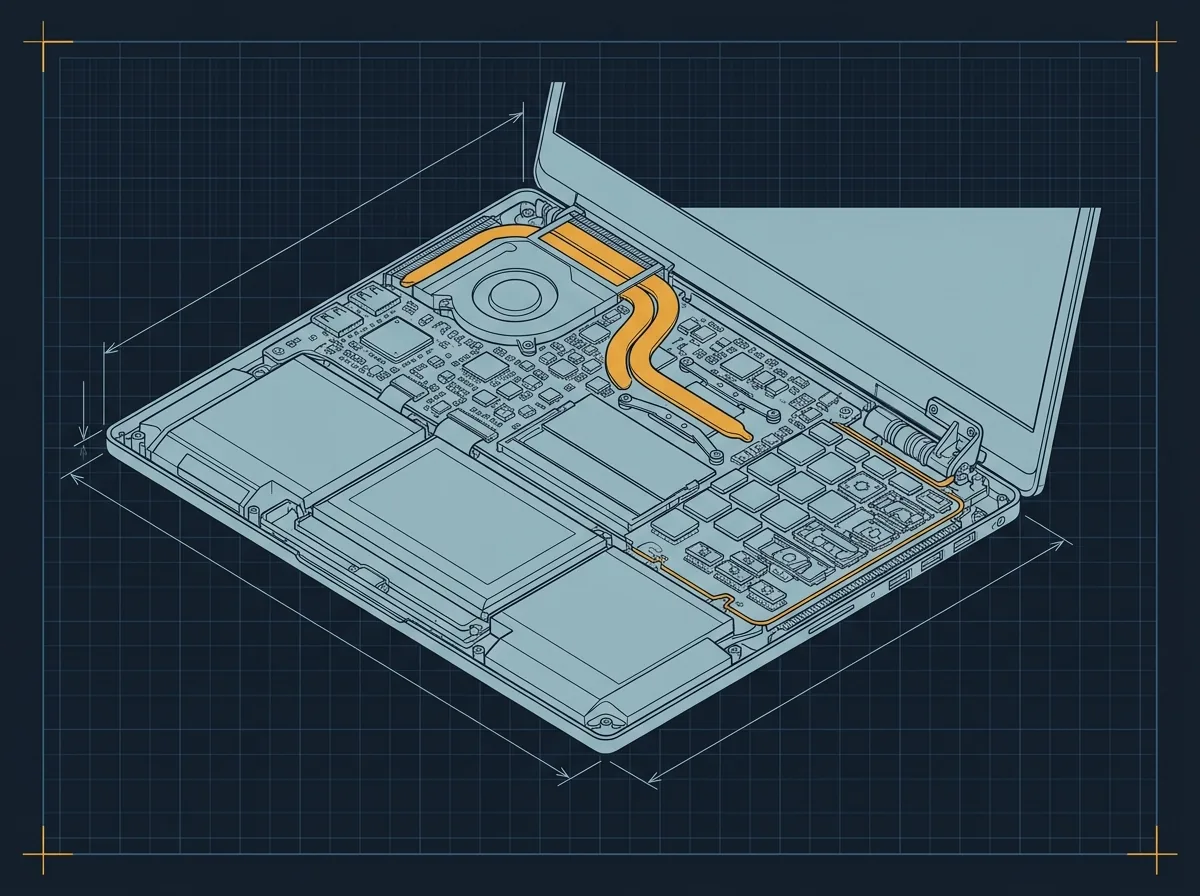
Ноутбук: компромисс на каждом шагу
Чем ноутбук отличается от ПК изнутри. Тепловыделение, батарея, интегрированная графика. Почему чистка и уход - не прихоть.
Мы разобрали все основные компоненты компьютера: процессор, память, материнскую плату, видеокарту и периферию - последней была статья 1.6 про то, как GPU рисует картинку и как клавиатура разговаривает с системой. Всё это существует и в ноутбуке - но в совершенно другом виде. Ноутбук не просто «маленький компьютер». Это устройство, каждая деталь которого существует в постоянном конфликте трёх требований: оно должно быть компактным, лёгким и долго работать от батареи. Когда инженер улучшает одно - почти всегда страдает другое. Мощнее процессор - больше тепла, нужна батарея побольше, корпус толще. Тоньше корпус - меньше места для охлаждения, процессор придётся ограничить по мощности. Ёмче батарея - тяжелее и дороже. Разберёмся, как именно эти компромиссы проявляются в каждом компоненте.🔩 Изнутри: что общего и что разного
Откройте крышку любого ноутбука - внутри те же блоки, что и в настольном ПК: процессор, оперативная память, накопитель, видеоядро, материнская плата, система питания. Но каждый из них либо переработан специально для ноутбука, либо жёстко ограничен в параметрах по сравнению с настольным аналогом.Главное отличие - компоновка неразборная. В настольном ПК процессор вставляется в сокет, плашки ОЗУ - в слоты DIMM, видеокарта - в PCIe-слот. Вышла деталь из строя или устарела - вытащил, вставил новую. В большинстве современных ноутбуков процессор, видеоядро и системная логика впаяны в одну микросхему прямо на материнской плате. Оперативная память во многих моделях - тоже. Впаянная память характерна для ультратонких ноутбуков и устройств на Apple Silicon; в массовых бизнес- и игровых ноутбуках слоты SO-DIMM встречаются часто. Выходит из строя процессор - меняется вся плата целиком.
🌡️ Тепло: главный враг ноутбука
Любой процессор выделяет тепло - побочный продукт работы миллиардов транзисторов. В настольном ПК с этим справляются просто: большой радиатор с медными трубками, мощный вентилятор, просторный корпус с хорошей вентиляцией. Тепловыделение настольного процессора может достигать 125-250 Вт - и для этого есть место и воздух.
В ноутбуке всё иначе. Корпус толщиной 15-20 мм, расстояние между нижней крышкой и клавиатурой - буквально несколько сантиметров. Туда нужно вместить процессор, память, накопитель, батарею, вентилятор, радиатор и тепловые трубки. На рассеивание тепла остаётся минимум места.
Решение - ограничение TDP. TDP (Thermal Design Power) - это тепловыделение, на которое рассчитана система охлаждения. Настольный процессор Intel Core i7 может потреблять 65-125 Вт. Его ноутбучный аналог того же поколения - 15-28 Вт в тонком корпусе, до 45 Вт в мощных игровых ноутбуках. Это не просто «меньше тепла» - это значит, что процессор работает на пониженных частотах, когда нагрузка высокая и температура приближается к пределу.
Система охлаждения ноутбука
Типичная система охлаждения ноутбука выглядит так: медные тепловые трубки идут от процессорного кристалла к радиатору, расположенному у выходных отверстий в корпусе. Вентилятор (один или два) прогоняет воздух через радиатор и выдувает наружу. Воздух поступает снизу - через решётку в нижней крышке - или с боков.
Этот путь воздуха - критически важный. Пыль, накапливаясь в радиаторе и на лопастях вентилятора, буквально перекрывает поток. Радиатор перестаёт охлаждать эффективно. Процессор начинает троттлинг. Ноутбук замедляется, шумит сильнее, греется сильнее. Это не поломка - это забитая пыль. И решается она чисткой.
| Симптом | Вероятная причина | Что делать |
|---|---|---|
| Ноутбук горячий снизу, вентилятор шумит постоянно | Забитый радиатор или пересохшая термопаста | Чистка, замена термопасты |
| Тормозит при нагрузке, хотя раньше не тормозил | Тротлинг из-за перегрева | Чистка системы охлаждения |
| Внезапно выключается под нагрузкой | Аварийное отключение при критической температуре (обычно 95-105 °C) | Срочная чистка и проверка термопасты |
| Вентилятор не крутится совсем | Поломка вентилятора или загрязнение подшипника | Замена вентилятора |
🔋 Батарея: энергия в клетках
Аккумулятор ноутбука - литий-ионный или литий-полимерный. Литий-ионные - в металлических цилиндрических или призматических корпусах. Литий-полимерные (LiPo) - в гибких пакетах, их можно делать любой формы, поэтому они распространены в тонких ноутбуках и смартфонах.
Ёмкость батареи измеряется в ватт-часах (Вт·ч). Типичный ноутбук имеет батарею от 40 до 100 Вт·ч. Время работы зависит от того, сколько ватт потребляет система в данный момент. Если процессор и экран потребляют 10 Вт суммарно - при батарее 60 Вт·ч получаем около 6 часов. Если нагрузка поднялась до 30 Вт - те же два часа.
Деградация батареи
Литиевые аккумуляторы деградируют. Каждый цикл заряда-разряда немного снижает максимальную ёмкость. Через 300-500 полных циклов батарея обычно удерживает около 80% от начальной ёмкости - и это считается нормой. Через 700-1000 циклов ёмкость может упасть до 60-70% и ниже.
Кроме количества циклов, на деградацию влияет температура. Горячая батарея деградирует быстрее. Именно поэтому «греть ноутбук на коленях, перекрывая вентиляцию» - плохая идея не только для процессора, но и для аккумулятора.
Практические рекомендации по продлению жизни батареи просты: не заряжать постоянно до 100% и не разряжать до 0%, если не нужно. Многие современные ноутбуки позволяют ограничить зарядку на 80% в настройках - это снижает износ при постоянной работе от сети.
| Режим использования | Влияние на батарею | Рекомендация |
|---|---|---|
| Постоянная работа от сети, заряд 100% | Ускоренная деградация | Ограничить зарядку на 80% в настройках |
| Регулярные разряды до 0% | Сокращение количества циклов | Заряжать при 20-30%, не ждать нуля |
| Работа при высокой температуре корпуса | Ускоренная химическая деградация | Обеспечивать вентиляцию, чистить радиатор |
| Длительное хранение без использования | Саморазряд, деградация при крайних уровнях | Хранить при 40-60% заряда в прохладе |
🖼️ Интегрированная графика: GPU без отдельной карты
В статье о видеокартах мы упомянули, что GPU может жить прямо внутри процессора. Это и есть интегрированная графика - видеоядро, встроенное в один кристалл с процессором.
У настольной дискретной видеокарты есть отдельный мощный процессор (GPU), своя видеопамять (VRAM) объёмом 8-24 ГБ и отдельный блок питания на 150-350 Вт. Всё это даёт огромную вычислительную мощь для игр, рендеринга и нейросетей.
У интегрированной графики ничего из этого нет. Она делит оперативную память с процессором - операционная система выделяет ей 512 МБ - 2 ГБ из общего ОЗУ. Полоса пропускания памяти - меньше, чем у VRAM дискретной карты. Тепловой пакет у неё крошечный - 10-15 Вт против 150+ Вт. Зато она занимает минимум места, не требует отдельного питания и греется как обычный процессор.
Для большинства задач - офис, браузер, видео, видеозвонки, несложная обработка фото - интегрированной графики достаточно. Для современных 3D-игр или профессионального видеомонтажа в реальном времени - нет. Именно поэтому существуют ноутбуки с дискретной графикой: в них есть и встроенное видеоядро (для экономии заряда при обычной работе), и отдельный игровой GPU (для нагрузки).
Прогресс интегрированной графики
Несколько лет назад встроенная графика была безнадёжно слабой. Сейчас ситуация изменилась. Современные процессоры Intel Core Ultra 200-й серии с графикой Arc - пожалуй, самый массовый пример прогресса: встроенное видеоядро тянет лёгкие игры, справляется с видеомонтажом и аппаратным декодированием видео на уровне, который раньше требовал отдельной карты. AMD Ryzen с графикой Radeon 780M идут примерно в том же направлении. Apple M-серия стоит особняком - там архитектура принципиально другая, и об этом отдельно ниже - но на рынке ноутбуков для большинства пользователей именно Intel и AMD задают реальную планку. Тонкий офисный ноутбук на Intel Core Ultra сегодня справляется с задачами, для которых пять лет назад требовалась дискретная карта.🗜️ Всё миниатюрнее: как компоненты меняются в ноутбуке
Каждый компонент, попадая в ноутбук, проходит через три фильтра: меньше, тоньше, экономичнее. Посмотрим, как это выглядит на практике.| Компонент | Настольный ПК | Ноутбук | Цена компромисса |
|---|---|---|---|
| Процессор | 65-125 Вт TDP, заменяемый сокет | 15-45 Вт TDP, впаян в плату | Меньше частота под нагрузкой, нельзя заменить |
| Оперативная память | Слоты DIMM, легко добавить | Часто припаяна (SO-DIMM слоты - реже) | Нельзя увеличить объём после покупки |
| Накопитель | SATA, M.2 NVMe - легко заменить | M.2 NVMe или припаянный чип | В некоторых моделях замена невозможна |
| Видеокарта | Отдельная карта PCIe x16, до 600 Вт | Интегрированная или мобильный GPU (20-150 Вт) | Меньше производительность, нельзя заменить |
| Охлаждение | Башенный кулер 150-200 мм, несколько вентиляторов | Тепловые трубки + тонкий радиатор + 1-2 вентилятора | Тротлинг при длительной нагрузке |
| Питание | Блок питания 500-1000 Вт внутри корпуса | Внешний адаптер 45-240 Вт + батарея | Ограничение пикового потребления |
🔧 Что можно, а что нельзя починить самостоятельно
Ноутбуки сильно различаются по ремонтопригодности. Одни позволяют заменить накопитель, ОЗУ и батарею за десять минут с одной отвёрткой. Другие склеены намертво, а батарея меняется только в сервисе.
Традиционно хорошо ремонтируемые линейки - ThinkPad (Lenovo), многие бизнес-ноутбуки HP и Dell. Но здесь важно уточнение: качественные бизнес-модели сами по себе почти не ломаются в первые 7-10 лет при нормальной эксплуатации. В сервис они попадают чаще всего по внешним причинам - залитие, механические повреждения или последствия неквалифицированного ремонта: кто-то что-то замкнул, перепутал шлейф, сорвал контакт. Железо само по себе надёжное.
Традиционно сложные для ремонта - ультратонкие потребительские модели и MacBook Air последних поколений, где батарея приклеена к корпусу.
Отдельная категория - дешёвые устройства без узнаваемого бренда. Это самые сложноремонтируемые ноутбуки - не потому, что инженеры постарались их защитить, а потому что они изначально спроектированы с минимальными вложениями в качество: большие зазоры между деталями и кулером компенсируются толстыми термопрокладками, нестандартные детали без маркировки, корпуса и петли, которые трескаются без возможности починить, прошивки, которые сбрасываются самопроизвольно. Найти запчасти к такому ноутбуку после покупки - задача нетривиальная. Ремонт нередко обходится дороже, чем стоит само устройство. Или вообще невозможен.
Несколько вещей остаются актуальными для большинства ноутбуков:
Накопитель во многих моделях доступен и заменяем. Это наиболее полезный вид апгрейда: замена HDD на SSD или замена маленького SSD на большой резко меняет скорость работы системы. Оперативная память - в части ноутбуков есть отдельные слоты SO-DIMM (половина размера настольных DIMM). В других - впаяна. Перед покупкой стоит проверить характеристики конкретной модели. Батарея - в большинстве случаев заменяема, но часто требует разборки корпуса. Если ноутбук держит заряд 30-40 минут вместо нескольких часов - батарея скорее всего деградировала, и её замена вернёт устройство к нормальной жизни. Чистка и термопаста - доступны почти везде и нужны регулярно. Для активно используемого ноутбука чистка раз в год - норма, а не прихоть. При интенсивной нагрузке, в запылённом помещении или если дома есть животные - раз в полгода. Через 2-3 года без чистки радиатор, как правило, забит настолько, что процессор работает в постоянном троттлинге - устройство тормозит, перегревается и в итоге выходит из строя раньше времени.💻 Форм-факторы: какие вообще бывают
«Ноутбук» - это широкая категория. Внутри неё несколько принципиально разных типов устройств с разными компромиссами.| Тип | Экран | Вес | Для кого | Главный компромисс |
|---|---|---|---|---|
| Ультрабук | 13-15" | 1-1,5 кг | Офис, командировки | Слабое охлаждение, ограниченная мощность |
| Бизнес-ноутбук | 14-15" | 1,5-2 кг | Корпоративная работа | Цена, нет игровой мощи |
| Игровой ноутбук | 15-17" | 2-3,5 кг | Игры, рендеринг | Вес, нагрев, время от батареи 2-4 ч |
| Мобильная рабочая станция | 15-17" | 2-3 кг | 3D, видео, инженерия | Цена, вес |
| Хромбук | 11-15" | 1-1,5 кг | Браузер, облако | Ограниченная экосистема |
| 2-в-1 / планшет-трансформер | 12-14" | 1-1,5 кг | Мобильность + сенсорный экран | Производительность ниже классических |
🍎 Отдельная история: Apple Silicon
С 2020 года Apple перевела линейку MacBook с процессоров Intel на собственные чипы серии M. С точки зрения архитектуры это интересный пример: CPU, GPU и оперативная память объединены в одном корпусе, используют общую шину данных без копирования между компонентами. Называется это унифицированной памятью (Unified Memory Architecture, UMA). В определённых задачах - прежде всего в разработке под ARM-платформы, профессиональной работе с видео в экосистеме Apple и некоторых научных вычислениях - это даёт реальное преимущество.Для большинства пользователей в наших реалиях MacBook - выбор специфический. Главный минус не в программах: к 2026 году большинство популярного ПО давно выпущено в нативных версиях для Apple Silicon. Реальная проблема - невозможность апгрейда и цена памяти. Оперативная память впаяна навсегда, и Apple берёт за каждый дополнительный гигабайт значительную наценку при заказе. Ошиблись с конфигурацией при покупке - переделать не получится. Компоненты не заменяются в принципе. Цена существенно выше, чем у сопоставимых по характеристикам Windows-ноутбуков.
За те же деньги можно взять качественный ThinkPad, который и проживёт столько же, и с любым нужным софтом проблем не создаст. Apple Silicon - архитектурно любопытное решение, но не эталон и не ориентир для большинства задач.
🧹 Почему чистка - это не «по желанию»
Подведём итог темы, которую мы затрагивали несколько раз по ходу статьи. Ноутбук - закрытое устройство с принудительной вентиляцией. Воздух засасывается через решётки и выдувается наружу. Вместе с воздухом внутрь попадает пыль. За месяцы и годы она оседает на радиаторе, забивает пространство между пластинами, налипает на вентилятор.
Результат - рост температуры процессора под нагрузкой. Тротлинг. Замедление работы. Шум вентилятора на максимуме. В крайних случаях - аварийное отключение.
Раз в год стоит проводить профилактическую чистку - особенно если ноутбук используется в запылённых помещениях, если дома есть животные, если устройство часто стоит на мягких поверхностях, перекрывающих вентиляцию снизу. При интенсивной нагрузке - раз в полгода. Отдельная история - работа на кровати или диване: мягкий плед перекрывает вентиляционные решётки снизу и фактически устраивает ноутбуку «эффект одеяла». При таком режиме использования чистка может понадобиться уже через 3 месяца.Вместе с чисткой имеет смысл менять термопасту - раз в 1,5-2 года или раньше, если температуры заметно выросли. Эта пара процедур продлевает срок жизни ноутбука не менее чем на несколько лет.
Итог: ноутбук - это искусство ограничений
Мы разобрали семь статей о железе компьютера. Ноутбук - финальная точка этого раздела - хорошо показывает, что инженерия - это не только возможности, но и ограничения. Каждый миллиметр толщины, каждый ватт потребления, каждый грамм веса - это решение, за которым стоит выбор: от чего-то отказаться, чтобы что-то получить.
Медленнее настольного компьютера - зато помещается в рюкзак. Нагревается под нагрузкой - зато работает от батареи. Компоненты нельзя заменить - зато всё вместе тоньше пальца.
Знание этих компромиссов даёт практическую пользу: понимая, почему ноутбук тормозит, греется или быстро садится, вы точнее ставите диагноз и принимаете правильные решения - чистить, обновить термопасту, заменить батарею или купить новое устройство.
В следующем разделе мы поднимемся на уровень выше - от железа к программному обеспечению. Разберём, что такое операционная система, зачем она нужна и что происходит за те тридцать секунд, пока компьютер загружается.
© 2008-2026 ANY.BY - ремонт компьютеров и ноутбуков в Барановичах. Использование материалов сайта возможно с письменного разрешения.
Нужна помощь с техникой? Привозите - диагностика при заказе ремонта бесплатна. Контакты и запись.